Как посмотреть звонки, смс и ммс в личном кабинете МТС
Дата: 12 января 2018 | Обновлено: 21 декабря 2018 | Автор: Moblie-man
Личный кабинет МТС предоставляет абонентам дополнительные возможности управления услугами и контроля расходов в онлайн режиме. Теперь клиенты оператора могут получить детальную информацию о затраченных средствах на мобильную связь.

Для того чтобы узнать, как посмотреть отчеты о звонках, СМС и ММС в личном кабинете МТС, рекомендуется ознакомиться со следующими разделами.
Как посмотреть звонки в личном кабинете МТС
Для заказа подробной детализации звонков по вашему номеру телефона используйте меню сервиса на сайте оператора:
Как посмотреть СМС в личном кабинете МТС
Как посмотреть ММС в личном кабинете «Мой МТС»
Чтобы узнать, как прочитать ММС через сайт оператора абоненту следует воспользоваться меню онлайн сервиса самообслуживания:
Помните, что при вводе своих данных в сервисах самообслуживания компании МТС, пользователь автоматически соглашается на их обработку системой и в маркетинговых целях.
Перед вводом данных убедитесь, что вы находитесь на официальном сайте оператора, а не на его мошеннических аналогах. Устанавливайте надежный пароль к системе и всегда выходите из сервиса при использовании чужого компьютера.
В личном кабинете мтс что можно узнать

Перестаём поддерживать Internet Explorer.
Другие браузеры работают стабильнее.
Вы можете заказать отчеты удобным для вас способом:
Вы можете просматривать информацию в Личном кабинете от случая к случаю или оформить периодическую отправку отчетов на электронный адрес.
Выберите удобный способ получения счета за мобильную связь:
| Срочно/разово | На регулярной основе/периодически |
|---|---|
| В электронном виде | Срочно/разово: |
В счете на предоплату указывается рекомендуемая для предоплаты сумма, которая рассчитывается на основании расходов абонента МТС.
В салоне МТС, оформив заявление, при предъявлении паспорта, вы можете бесплатно заказать отчёт за любой период.
Формирование счёта за предыдущий месяц происходит до 5 числа текущего месяца.
Как заказать: Личный кабинет / Личный кабинет МТС Бизнес / Приложение Мой МТС / ЦКС
Способы подключения/отключения: Личный кабинет МТС Бизнес / салон МТС
Вам нужна детальная информация о расходах на мобильную связь:
| Срочно | На регулярной основе |
|---|---|
| В электронном виде | Срочно: |
Закажите бесплатно через Личный кабинет любой вариант детализации в зависимости от периода, отчет можно заказать на электронную почту:
Получение детализации по электронной почте на периодической основе доступно на тарифах с ежемесячной платой, например, на тарифах линейки «Smart». Для подключения необходимо:
Вместе с детализацией разговоров отчет будет также содержать ежемесячный счет.
Заказать разовую детализацию на бумажном носителе вы можете в салоне МТС
Личный кабинет абонента МТС — максимум возможностей для управления счётом и услугами
Личный кабинет абонента МТС — удобный инструмент для управления счётом своего мобильного телефона, контроля подключённых услуг и расходов на связь. Попасть в Личный кабинет можно через любой браузер, и ниже мы расскажем о базовых возможностях сервиса. Однако прежде хотим предупредить: если вам нужен Личный кабинет на смартфоне, лучше используйте бесплатное приложение Мой МТС — это удобнее.
Авторизация
Зайти в Личный кабинет можно через интернет-браузер как с главного сайта mts.ru, так и пройдя по прямой ссылке lk.mts.ru и нажав на пункт «Войти».
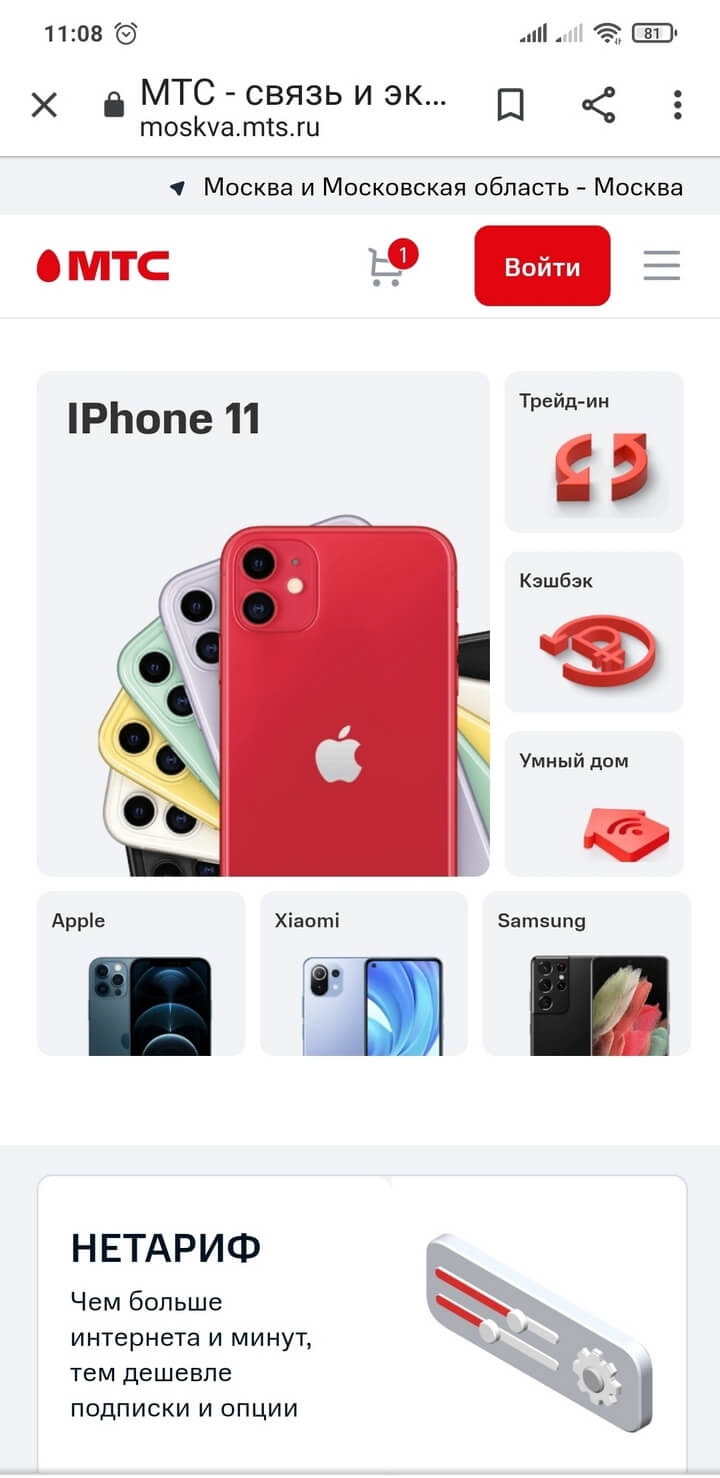
Для входа необходимо знать номер своего мобильного телефона и пароль.
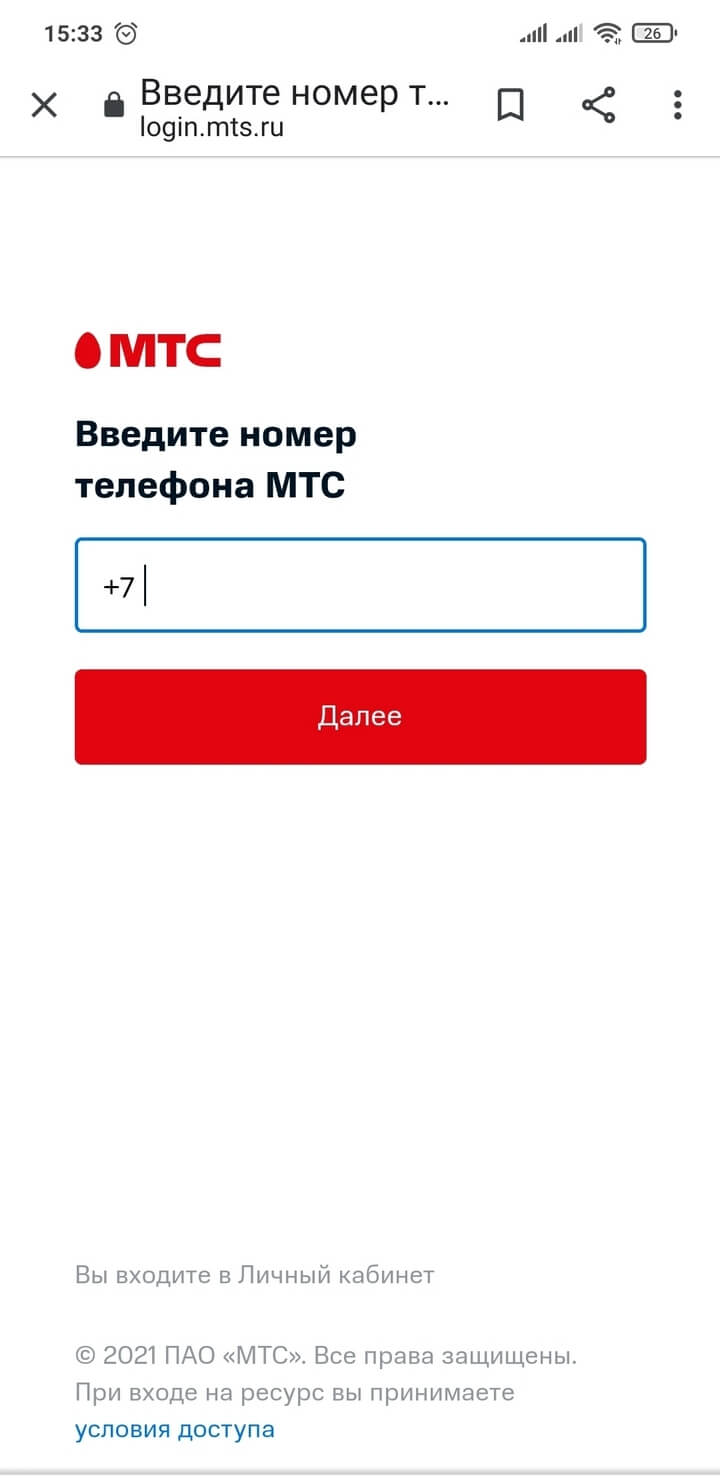
Если пароль от Личного кабинета забыт или никогда не задавался, введите номер телефона и нажмите ссылку «Забыли пароль?». Через считанные секунды поступит SMS с 4-значным кодом, после ввода которого вы сможете поменять пароль на другой.
Ваш баланс
Верхний блок главной страницы Личного кабинета отведён под информацию о вашем лицевом счёте. Отображён остаток средств на вашем счёте, здесь же его без труда можно пополнить при помощи банковской карты. Там же можно подключить бесплатную услугу «Автоплатёж», которая обеспечит автоматическое пополнение счёта с вашей карты каждый раз, когда средства на связь будут заканчиваться. Сверху справа — вход в меню для быстрого перехода в нужный раздел Личного кабинета.
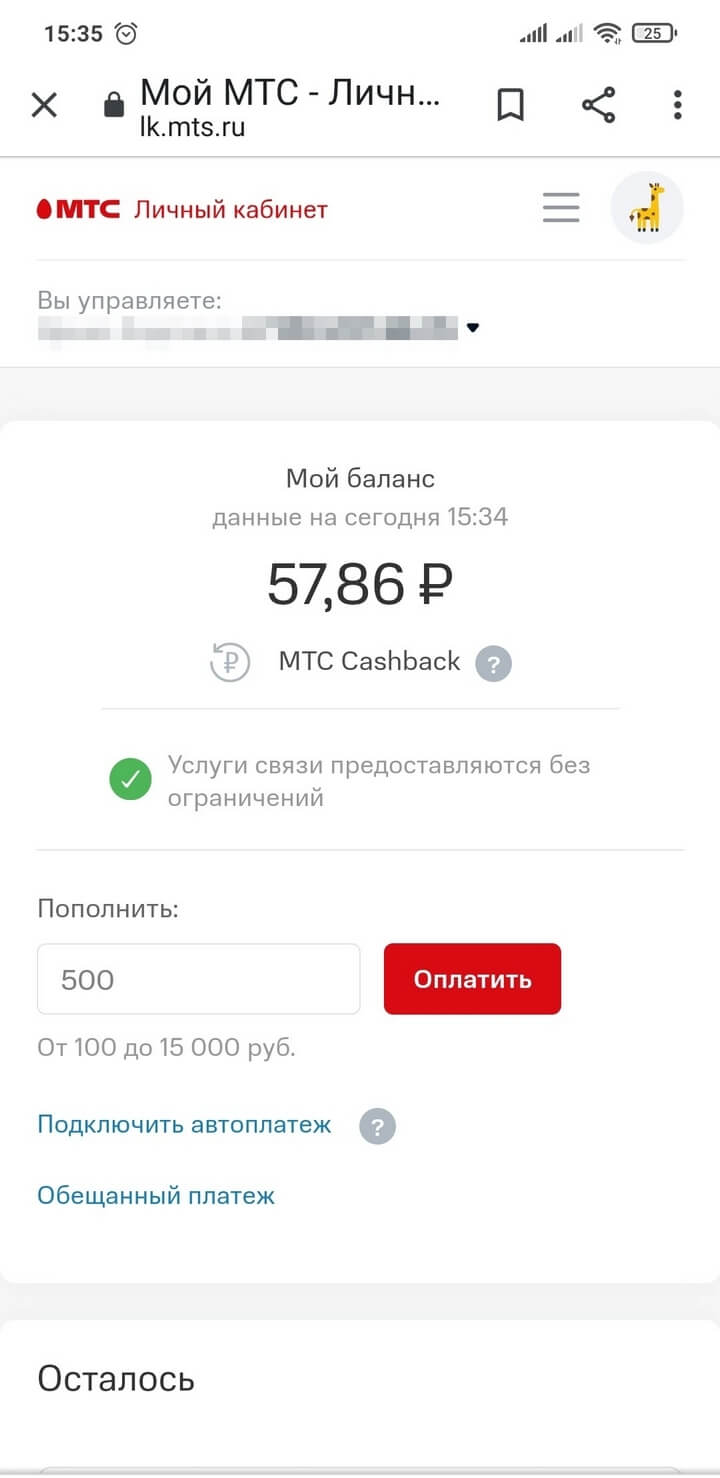
Абоненты МТС могут не платить за связь вообще. Такое вполне возможно, если пользоваться сервисом МТС Cashback. Всё просто: совершайте повседневные покупки в интернет-магазинах, и часть средств будет возвращаться на счёт мобильного телефона. Подробнее о том, как работает МТС Cashback, можно прочитать тут.
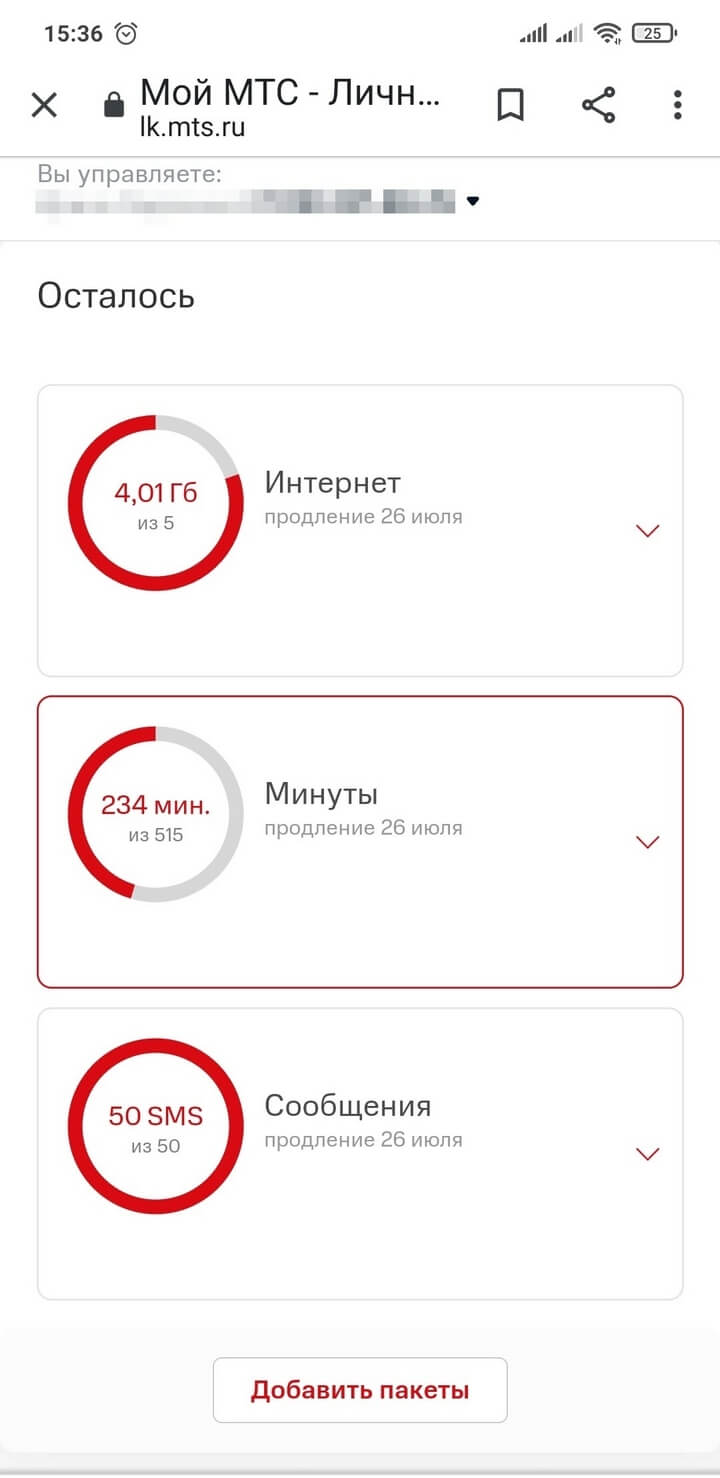
Чуть ниже — блок «Осталось», где можно посмотреть состояние пакетов услуг, подключённых на вашем номере: минуты для разговоров, мобильный интернет и SMS.
Ваши расходы
На популярный вопрос «А куда делись мои деньги?» ответит раздел «Мои расходы». Все ваши траты на мобильную связь здесь сгруппированы по категориям. Если кликнуть на иконку календаря, которая находится в верхней части этого блока, то можно выбрать любой временной отрезок в пределах 3 месяцев. Сразу после этого можно будет узнать, сколько за выбранный период было потрачено с мобильного счёта и на что.
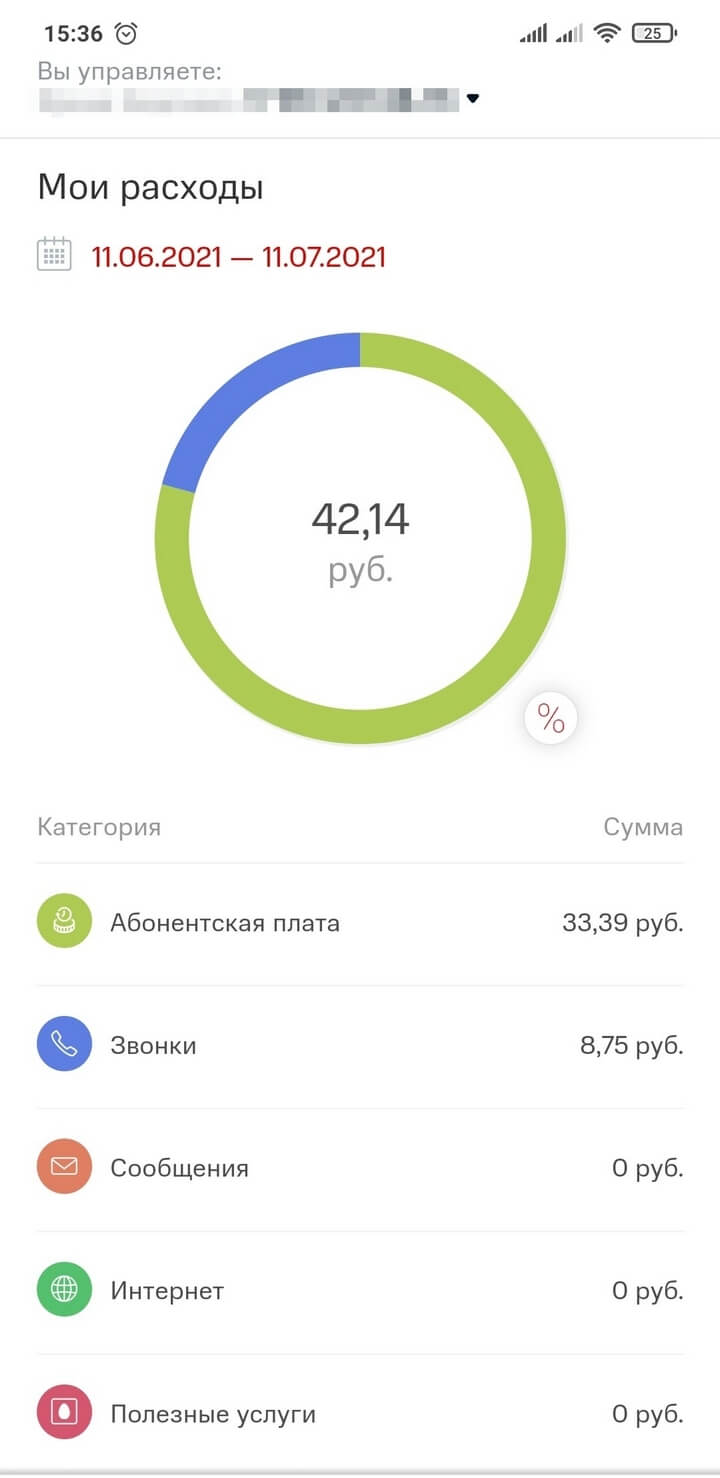
Если вам необходимо изучить подробную историю всех транзакций, то пройдите по ссылке «Детальная статистика». Этот же инструмент пригодится, если вы, к примеру, не сохранили нужный номер телефона, с которого вам звонили, но примерно помните, в какой день был этот звонок.
Ваш тариф
Нижний информационный блок посвящён вашему тарифу и управлению услугами. Если вы хотите поменять тарифный план, кликните по ссылке «Сменить тариф». Выбор для вас будет упрощён, так как все тарифы распределены на три категории: «Для смартфона и телефона», «Для планшета и компьютера», «Для особых случаев».
Личный кабинет МТС
Используйте Личный кабинет «Мой МТС», чтобы смотреть расходы по разным категориям онлайн, подключать и отключать опции, сервисы, менять тариф, управлять номерами близких, контролировать местоположение детей и многое другое.
Для начала вам нужно получить доступ, для этого:
Если вы забыли, просто получите новый по SMS. В Личном кабинете «Мой МТС» вы можете сменить пароль в разделе «Настройки». Если вы неправильно ввели пароль 3 раза подряд, вход в Личный кабинет будет заблокирован. Для разблокировки вам необходимо будет получить новый пароль по SMS.
Внимание! При переходе в Личный кабинет «Мой МТС» с любого устройства, позволяющего выходить в интернет через сеть МТС (телефон, смартфон, планшет, iPad с SIM-картой МТС или ПК с модемом МТС-Коннект, телефоном или iPad, работающими как модем и т.п.), вы автоматически проходите идентификацию по номеру телефона и сразу попадаете в Личный кабинет «Мой МТС».
Чтобы добавить номера других абонентов МТС, друзей, родственников, близких, к своему Личному кабинету, перейдите в раздел «Настройки» на вкладку «Мои номера». В блоке «Привязанные номера» нажмите кнопку «Добавить номер» и совершите все необходимые операции. Обратите внимание, чтобы привязать номер другого абонента, вам необходим будет пароль этого абонента к его Личному кабинету «Мой МТС».
Использование Личного кабинета «Мой МТС» бесплатно, вы оплачиваете только стоимость трафика при выходе в интернет (в том числе и в роуминге). Подключение и отключение услуг, а также смена тарифов оплачиваются в соответствии с вашим текущим тарифом.
Абоненты МТС могут пользоваться Личным кабинетом при любом балансе. Недоступны только платные операции, которые требуют наличия положительного баланса на счете. Например, подключение услуг или смена тарифа.
Управляет ли кто-то вашим номером МТС: как узнать и как отменить
Привязав номера близких к своему номеру, вы можете управлять услугами на них, следить за состоянием баланса и пополнять его. Это удобно, если в вашей семье именно вы отвечаете за мобильную связь. Но не управляет ли таким же образом вашим номером? Это можно проверить: рассказываем как. Для начала откройте (а если нужно, предварительно установите) бесплатное приложение «Мой МТС».
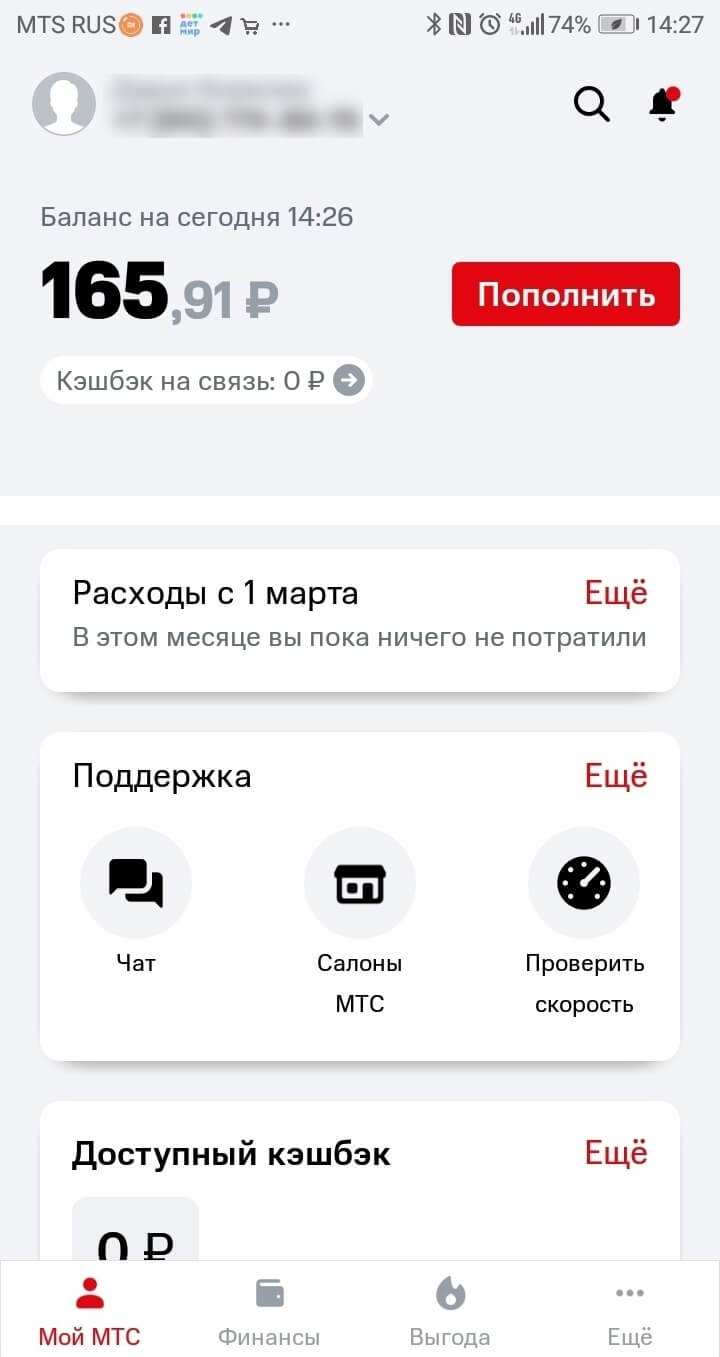
В левом нижнем углу главной страницы нажмите на иконку раздела «Ещё» (с тремя точками).
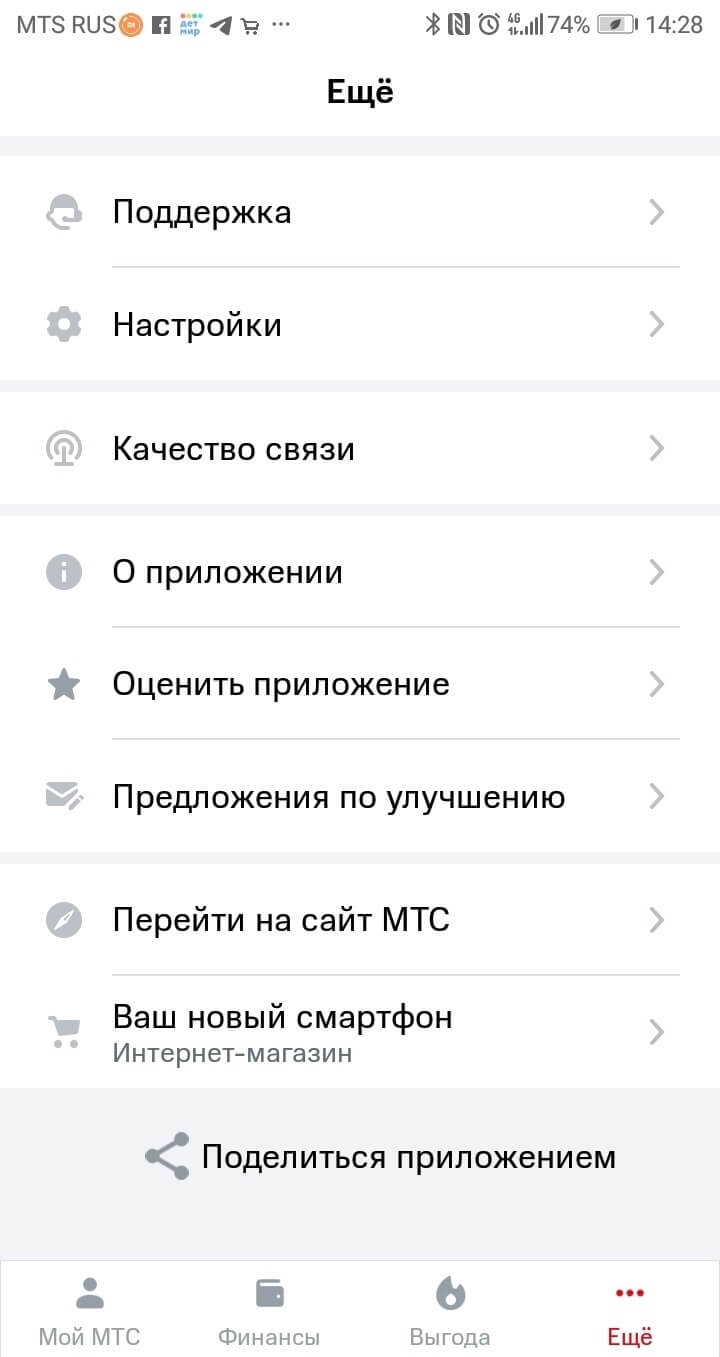
Откройте раздел «Настройки».
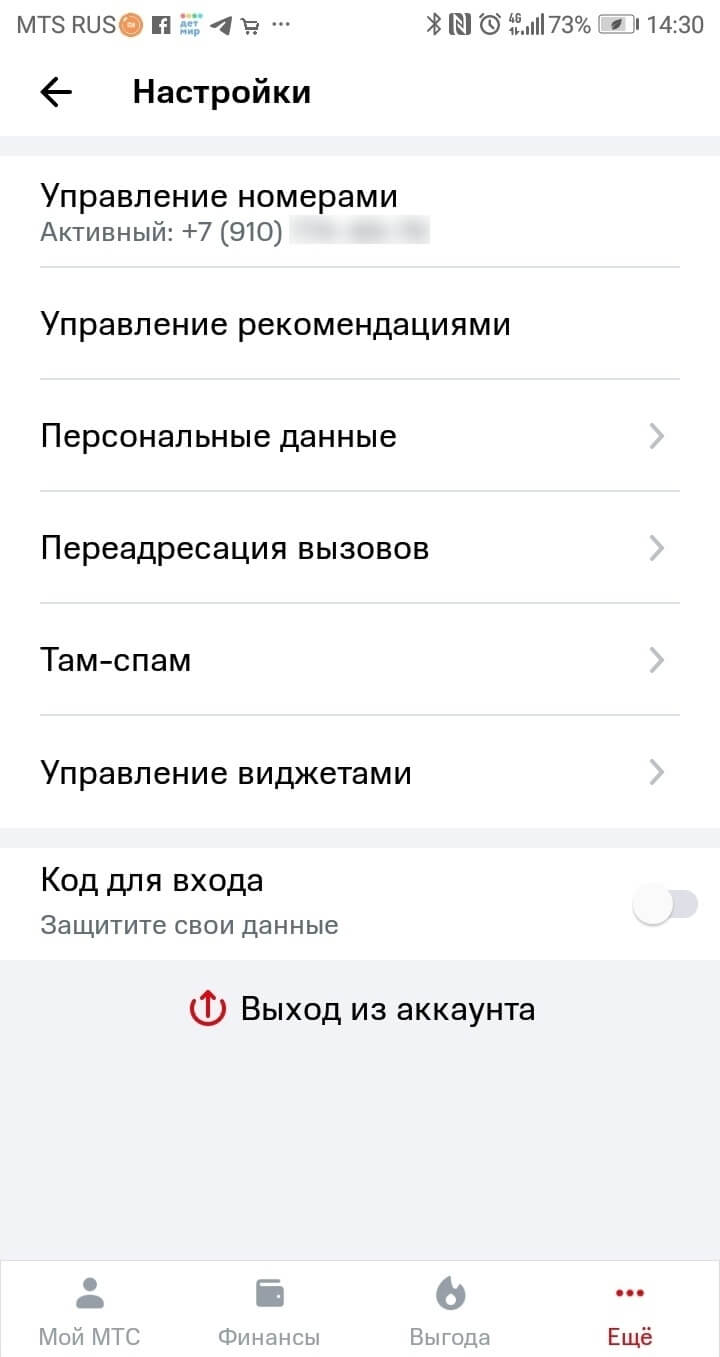
Выберите пункт «Персональные данные».
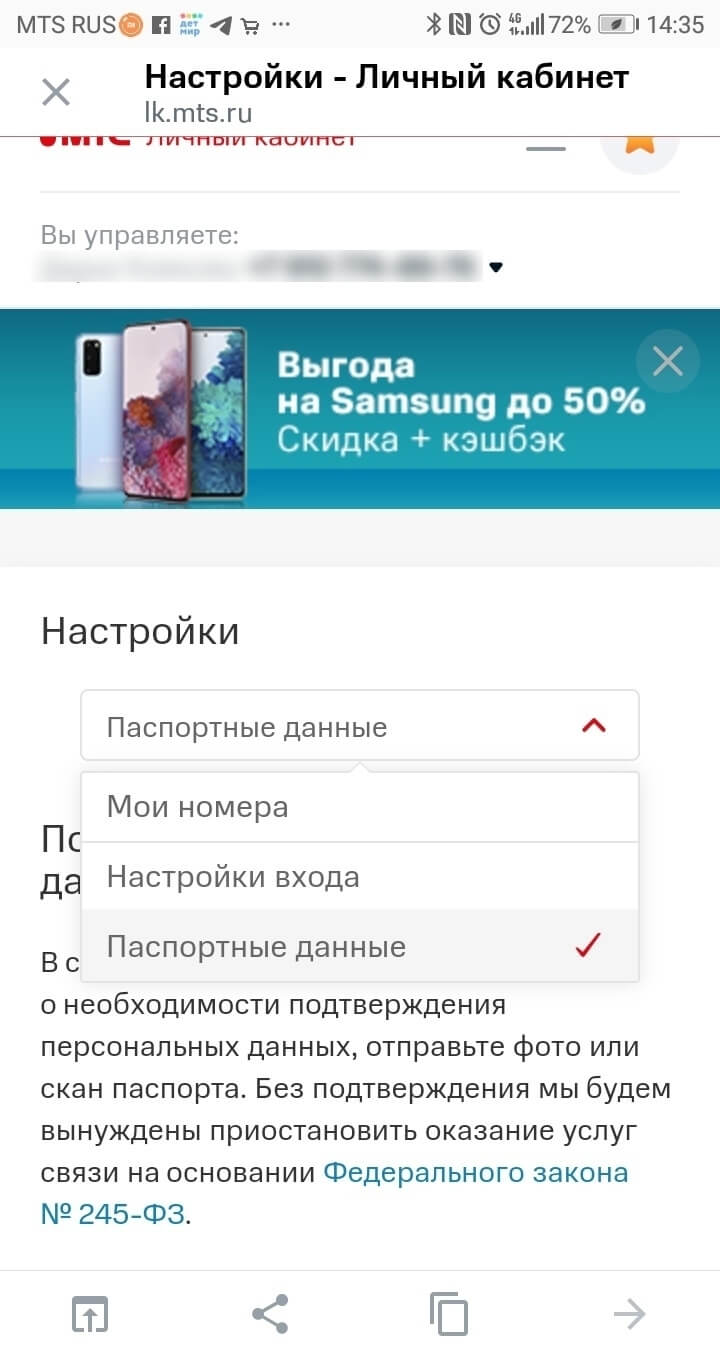
Затем в настройках сверху откройте список и в нём выберите «Мои номера».
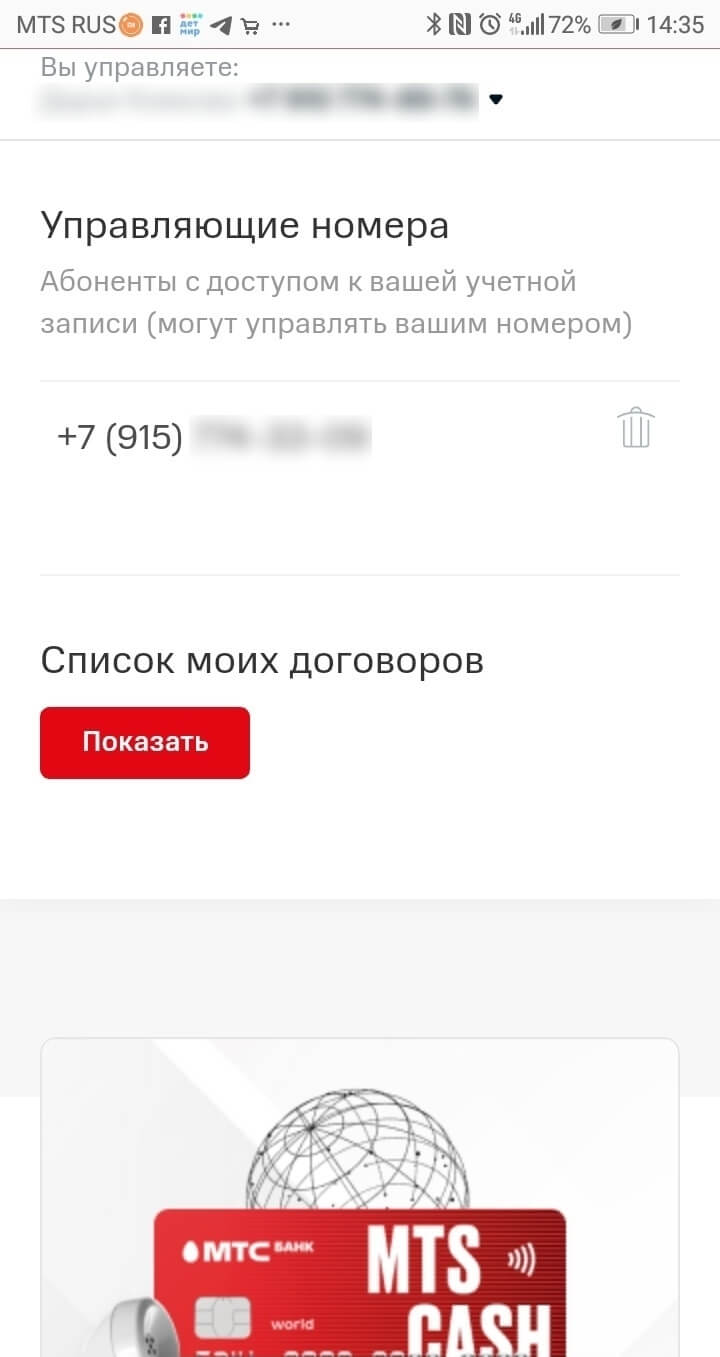
В самом низу открывшейся вкладки нужно найти строку «Управляющие номера». Если ваш номер привязан к другому номеру (вашему или ещё), это номер будет указан здесь. Номеров может быть несколько.
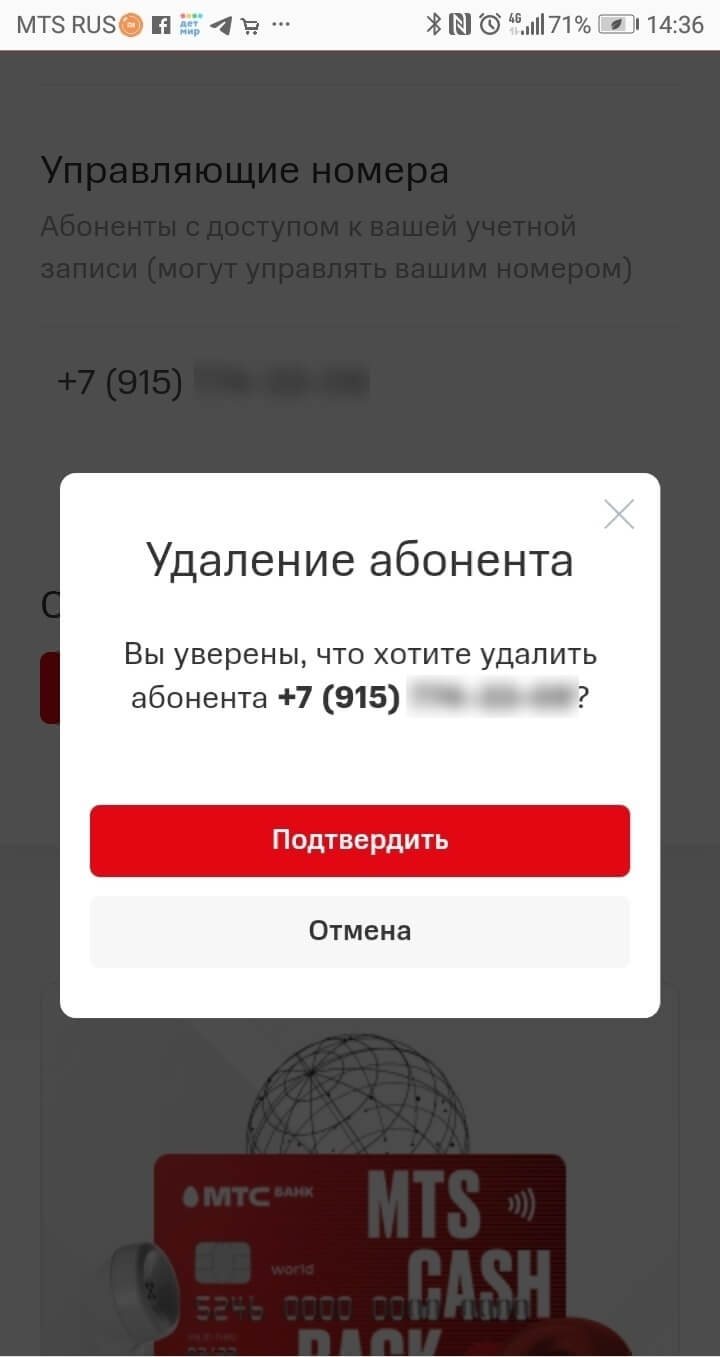
Для того, чтобы разорвать привязку к ненужному вам номеру, нажмите напротив него кнопку «Удалить».
Схожим образом любой из владельцев номеров, которые привязаны к вашему номеру, может посмотреть и отказаться от этой привязки в одностороннем порядке — через «Мой МТС».