Мало кто знает. Настраиваем образец слайдов и добиваемся «единого стиля презентации»
То, о чем пойдет речь в статье, очень легко использовать, но этом мало кто знает, а потому тратит на создание презентаций больше времени, чем стоило бы. Как вы создаете новый слайд презентации? Дублируете уже имеющийся или создаете с нуля? Статистика нашего сайта говорит, что не менее 20% авторов презентаций пользуются вторым способом, а из-за этого получаются сдвиги, скачки при переходе от слайда к слайду. Как их избежать?
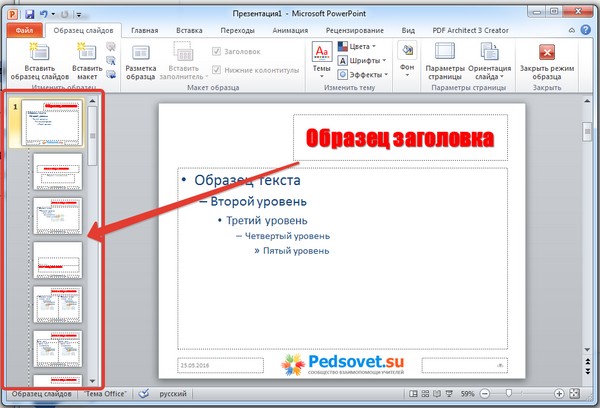
До начала работы с презентацией и создания каких-либо слайдов можно настроить Образец слайдов. Это специальный режим работы с презентацией, в котором можно настроить все типовые «моменты» презентации: шрифты, цвета, расположение заполнителей текста, вставку логотипов и т.д. Всего 11 макетов слайдов и один — родительский слайд.
В чем удобство?
Примечание: в версиях 2003 г. и ранее есть образец слайдов, но работает несколько иначе, мы не будем рассматривать настройку образцов в старых версиях.
Лучше всего посмотреть видеоурок.
Давайте рассмотрим все по порядку.
Откроем PowerPoint и на верхней панели нажмем Вид — Образец слайдов.
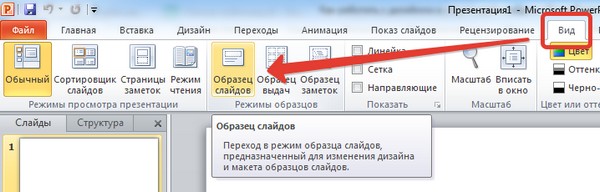
Рабочая область презентации сразу изменится.
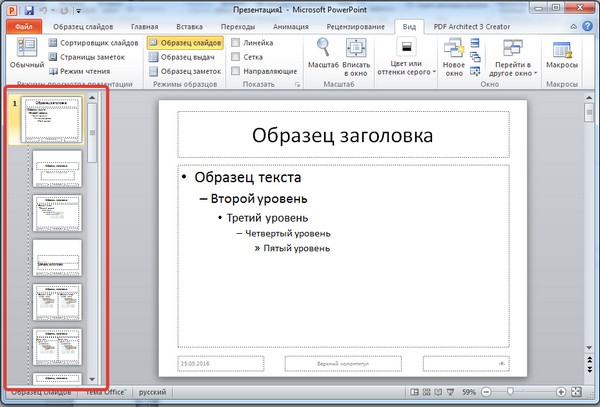
В левой части будут показаны все 11 вариантов макетов слайдов, которые можно настроить. Верхний — родительский шаблон, от которого будут переданы настройки в дочерние макеты.
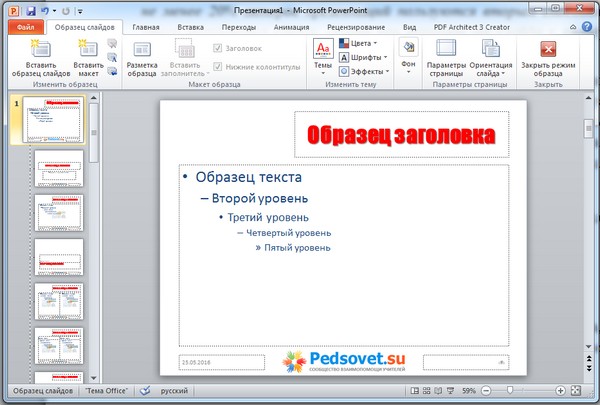
Например, мы изменили:
Эти же настройки (где это возможно с учетом того, что макеты слайдов все-таки разные) были переданы на другие образцы.
Теперь, если мы закроем режим Образца слайдов, и перейдем в презентацию, при создании любого слайда с любым макетом у нас будут эти настройки дизайна, которые мы задали один раз в Образце.
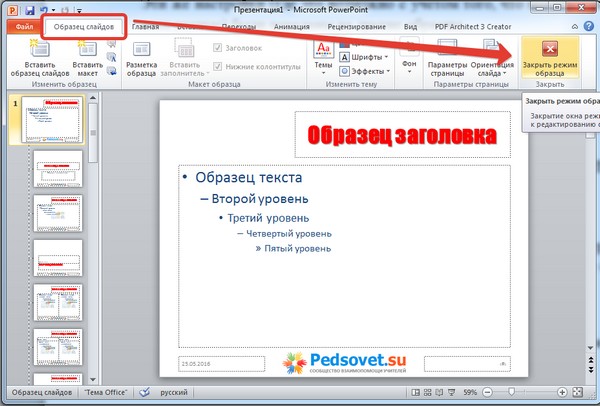
Чтобы закрыть режим образца слайдов, можно перейти в меню Вид — Обычный или в меню Образец слайдов — Закрыть образец слайдов.
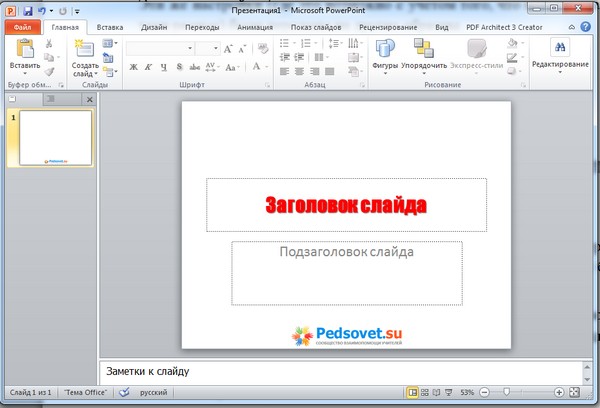
Мы видим, что у нас сохранились настройки заголовка и в нижней части слайда стоит логотип. Этот же дизайн будет на всех слайдах презентации.
Скоро на сайте:
Спасибо за Вашу оценку. Если хотите, чтобы Ваше имя
стало известно автору, войдите на сайт как пользователь
и нажмите Спасибо еще раз. Ваше имя появится на этой стрнице.

Понравился материал?
Хотите прочитать позже?
Сохраните на своей стене и
поделитесь с друзьями
Вы можете разместить на своём сайте анонс статьи со ссылкой на её полный текст
Ошибка в тексте? Мы очень сожалеем,
что допустили ее. Пожалуйста, выделите ее
и нажмите на клавиатуре CTRL + ENTER.
Кстати, такая возможность есть
на всех страницах нашего сайта





2007-2021 «Педагогическое сообщество Екатерины Пашковой — PEDSOVET.SU».
12+ Свидетельство о регистрации СМИ: Эл №ФС77-41726 от 20.08.2010 г. Выдано Федеральной службой по надзору в сфере связи, информационных технологий и массовых коммуникаций.
Адрес редакции: 603111, г. Нижний Новгород, ул. Раевского 15-45
Адрес учредителя: 603111, г. Нижний Новгород, ул. Раевского 15-45
Учредитель, главный редактор: Пашкова Екатерина Ивановна
Контакты: +7-920-0-777-397, info@pedsovet.su
Домен: https://pedsovet.su/
Копирование материалов сайта строго запрещено, регулярно отслеживается и преследуется по закону.
Отправляя материал на сайт, автор безвозмездно, без требования авторского вознаграждения, передает редакции права на использование материалов в коммерческих или некоммерческих целях, в частности, право на воспроизведение, публичный показ, перевод и переработку произведения, доведение до всеобщего сведения — в соотв. с ГК РФ. (ст. 1270 и др.). См. также Правила публикации конкретного типа материала. Мнение редакции может не совпадать с точкой зрения авторов.
Для подтверждения подлинности выданных сайтом документов сделайте запрос в редакцию.
Мы используем cookie.
Публикуя материалы на сайте (комментарии, статьи, разработки и др.), пользователи берут на себя всю ответственность за содержание материалов и разрешение любых спорных вопросов с третьми лицами.
При этом редакция сайта готова оказывать всяческую поддержку как в публикации, так и других вопросах.
Если вы обнаружили, что на нашем сайте незаконно используются материалы, сообщите администратору — материалы будут удалены. 
Общие сведения об образце слайдов
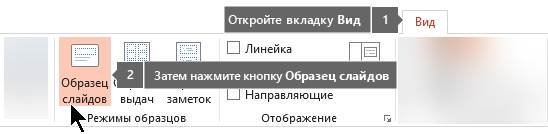
Если вы хотите использовать одинаковые шрифты и изображения (например, логотипы) на всех слайдах, то можете вносить эти изменения только один раз в образце слайдов, и они будут применены ко всем слайдам. Чтобы перейти в режим «Образец слайдов», на вкладке Вид нажмите кнопку Образец слайдов.
Образец слайдов — это верхний слайд в области эскизов в левой части экрана. Под образцом слайдов отображаются связанные с ним макеты слайдов (как на этом изображении из PowerPoint для macOS):
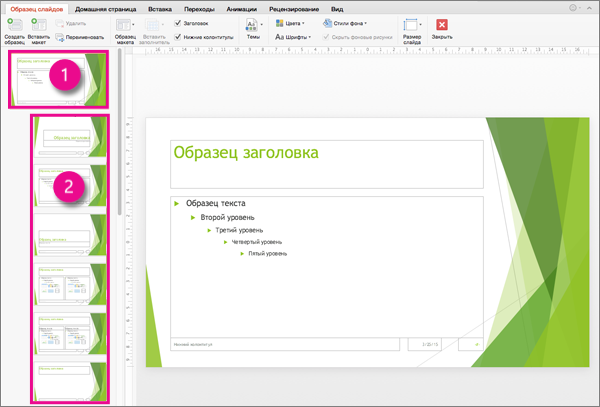
При редактировании образца слайдов все слайды на основе этого образца будут содержать эти изменения. Однако большинство ваших изменений, скорее всего, будут вноситься в макеты слайдов, связанные с образцом слайдов.
Если вы вносите изменения в образцы макетов или слайдов в режиме «Образец слайдов», другие пользователи, которые работают над презентацией (в обычном режиме), не могут случайно удалить или изменить внесенные вами правки. И наоборот, если вы работаете в обычном режиме и понимаете, что не можете изменить элемент на слайде (например, не можете удалить рисунок), возможно, это связано с тем, что этот элемент определен в образце слайда или макета. Чтобы изменить этот элемент, вам необходимо перейти в режим «Образец слайдов».
Примечание: Изменения в образец слайдов и макетов рекомендуется вносить до создания отдельных слайдов,чтобы ваши правки отразились на всех слайдах презентации. Если внести изменения в образец слайдов или макетов после создания отдельных слайдов, потребуется повторно применить измененные макеты к готовым слайдам презентации в обычном режиме.
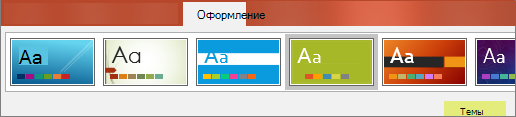
Тема — это набор цветов, шрифтов и специальных эффектов (например, теней, отражений, объемных эффектов и т. д.), взаимно дополняющих друг друга. Темы PowerPoint были разработаны дизайнерами и теперь доступны для вас на вкладке Конструктор в обычном режиме. Другие темы доступны на сайте templates.office.com.
Каждая тема, используемая в презентации, включает образец слайдов и связанный набор макетов. Если вы используете в презентации больше одной темы, у вас будет больше одного образца слайдов и несколько наборов связанных макетов.
Макеты слайдов
Вы можете изменять макеты слайдов и управлять ими в режиме «Образец слайдов». Каждая тема включает в себя несколько макетов слайдов. Вы можете выбрать макеты, которые лучше всего подходят для содержимого ваших слайдов. Одни из них лучше подходят для текста, а другие — для графики.
В обычном режиме вы можете применить макеты к своим слайдам, как показано на рисунке ниже.

Все макеты слайдов настроены по-разному и различаются как типом заполнителей, так и их расположением.
У каждого образца слайдов есть соответствующий макет, называемый макетом титульного слайда, и в каждой теме заполнители текста и других объектов для этого макета располагаются и выглядят по-разному (используются разные цвета, шрифты и эффекты). На рисунках ниже показаны совершенно несхожие макеты титульных слайдов для двух тем: Основа (слева) и Интеграл (справа).
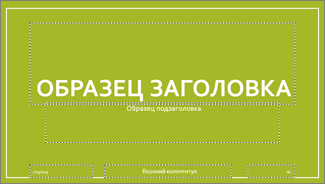

Вы можете изменять макет в соответствии со своими потребностями. После внесения изменений в образец макета и перехода в обычный режим, каждый последующий добавляемый слайд будет использовать этот макет и отображать его в измененном виде. Но если в вашей презентации уже имеются готовые слайды на основе старой версии этого макета, вам потребуется повторно применить его к ним. (Инструкции см. в статье Изменение и повторное применение макета слайда).
Подробное описание макетов слайдов см. в статье Общие сведения о макетах слайдов.
Удаление неиспользуемых образцов слайдов
 Эта функция доступна только подписчикам Microsoft 365 для классических клиентов Windows.
Если в Microsoft 365 открывается презентация с 25 или более образцами слайдов и некоторые из них не используются, в PowerPoint появится окно сообщения с предложением удалить неиспользуемые образцы слайдов. Вы можете принять или отклонить его. Вы можете просто узнать о наличии неиспользуемых образцов, чтобы просмотреть их вручную позже.
Секрет 8. Пользовательский Образец слайда
Размещение Заполнителей
В Секрете 2 я рассказала, что такое Образец слайда.
В образце слайда заложены следующие характеристики:
До начала работы с презентацией и создания каких-либо слайдов нужно настроить Образец слайдов. В чем удобство такого подхода?
Настроенный Образец слайда помогает сократить срок разработки презентации и стандартизировать процесс оформления слайдов, а также мгновенно изменить любой слайд уже имеющейся у вас презентации.
Секрет изменения размера слайда я вам уже открыла. Давайте раскрывать секреты дальше.
По окончании урока вы сможете:
1. Модульная сетка
Шаг 1. Открываем программу PowerPoint
Шаг 2. Переходим в режим Образец слайда (лента Вид → группа команд Режим образцов → флажок на команде Образец слайдов ( 1 ) либо кнопка Образец слайдов на Панели быстрого доступа ( 2 )):
Шаг 3. Перейдите на Образец слайда (щёлкните ЛМ по самой большой пиктограмме):
Шаг 4. Если вы правильно разгадали Секрет 7, та для вас не составить труда задать режим направляющих (лента Вид → группа команд Показ → флажок Направляющие):
Шаг 5. Создаём модульную сетку (Секрет 7). Для этого вызываем диалоговое окно «Сетка и направляющие» (лента Вид → группа команд Показ → кнопка группы):
Если вы разгадали Секрет 7 и всё сделали пошагово, то диалоговое окно будет иметь такие установки:
Вы не забыли, что разгадывая Секрет 7, мы нажимали кнопку По умолчанию? Теперь всегда при открытии новой презентации вы можете быть уверены, что настройки сетки и направляющих будут именно такими.
Закройте диалоговое окно «Сетка и направляющие». Мы открывали его просто, чтобы убедиться, что Секрет 7 больше не является для нас секретом.
А теперь строим модульную сетку, активно используя функциональную клавишу Ctrl для дублирования направляющих:
Мои комментарии.
В дальнейшем при создании хорошего образца слайдов нам могут понадобиться ещё направляющие. Так что модульную сетку мы сможем подкорректировать
2. Заполнитель «Образец заголовка»
Немного теории. Заполнитель – это автофигура с особыми свойствами (Секрет 6).
Шаг 1. Выделяем Заполнитель «Образец заголовка» (подводим курсор к границе Заполнителя, до тех пор, пока курсор не примет вид чёрного креста со стрелками на концах, и щёлкаем ЛМ по Заполнителю «Образец заголовка»:
По углам и по серединным точкам границ Заполнителя появляются маркеры в виде белых квадратиков, в верхней части появляется круговая белая стрелка. Подведите по очереди курсор к белым квадратикам и круговой белой стрелке. Внешний вид курсора изменится:
Белые стрелки дают нам возможность изменять размер нашего объекта, а круговая чёрная стрелка позволит нам поворачивать на объект. Все, кто хоть немного работал в программе PowerPoint, знаком с такими возможностями, так что нет нужды останавливаться на этом подробнее.
Шаг 2. Перемещаем Заполнитель «Образец заголовка» на самый верх слайда и изменяем размер Заполнителя ориентируясь по вертикальной направляющей 6,00 и границам слайда (нажимаем ЛМ и, не отпуская, «тащим» Заполнитель в нужное место):
Вы почувствовали, как Заполнитель прилипает к краям слайда и к горизонтальной направляющей с координатой 6,00?
Теперь предвижу недоумение с вашей стороны: как же так вы чуть ранее утверждали, что лепить объекты по краям – это ошибка? Чаще всего мне приходится иметь дело с учебными презентация и презентациями-докладами. В таких презентациях очень важен минималистский дизайн, чтобы ничего не отвлекало от учебного контента. Важно отделить заголовок от остального содержания слайда, ведь заголовки определяют структуру учебного материала, можно сказать: Заголовок − это реперные точки. Передвигая Заполнитель «Образец заголовка» на самый верх слайда, мы определяем пространство Заголовка, а вот сам текст заголовка разумеется будет отделён от края Заполнителя. Имейте в виду, что к дизайну «продажных» и рекламных презентаций подход в корне другой.
Шаг 3. Выравниваем текст «Образец заголовка» по вертикальной направляющей.
Правда, мы хорошо сделали, что настроили направляющие и включили режим привязки?
Рассмотрим очень важный вопрос: ориентация текста заголовка относительно Заполнителя. По умолчанию Заголовок ориентирован точно по середине Заполнителя «Образец заголовка». Но ведь может случится так, что Заголовок будет состоять из двух строчек, даже из трёх. В этом случае Заголовок будет «скакать» по Заполнителю:
Если же мы выравниванием текст Заголовка по верхнему краю, то мы закрепляем верхнюю левую точку текста Заголовка. В этом случае через пару-тройку слайдов демонстрации презентации наш потенциальный зритель будет безошибочно фиксировать взгляд на Заголовке:
Кстати, этим свойством взгляда фиксироваться на определённой точке беззастенчиво пользуются рекламщики и маркетологи.
Шаг 4. Выравниваем текст Заголовка по верхнему краю (лента Главная → группа команд Абзац → кнопка Выровнять текст в надписи по вертикали → команда Сверху):
С Заголовком пока всё.
3. Заполнитель «Образец текста»
Шаг 1. Выделяем Заполнитель «Образец текста»
Шаг 2. Перемещаем Заполнитель «Образец текста» и изменяем размер Заполнителя ориентируясь по вертикальным направляющим: Посмотрите внимательно: между левой границей Заполнителя и началом самого текста есть весьма ощутимый зазор. Не говорите, что это мелочь. Человеческий глаз весьма чувствителен, и на подсознательном уровне этот зазор будет очень раздражать. Поэтому нам необходимо обнулить границы отступа текста от краёв Заполнителя (Заполнитель выделили?).
Шаг 3. Вызываем диалоговое окно «Формат фигуры». Есть два способа:
1 способ. Щелчок ПМ по выделенному Заполнителю → Контекстное меню → команда Формат фигуры:
2 способ. Панель быстрого доступа → кнопка Формат фигуры:
Появилось диалоговое окно «Формат фигуры».
Шаг 4. Переключаем (щёлкаем ЛМ) с закладки «Заливка и границы» на закладку «Размер и свойства»:
Шаг 5. Ставим значения по всем полям, равным нулю (=0):
| Совет | Для скорости ввода используйте клавишу «Табулятор» с клавиатуры |
Хочется сказать словами песни: «Не думай о секундах свысока…». Уже подсчитано, что использование клавиатуры позволяет сэкономить до 40% времени на обработку информации в программах. Задумайтесь!
Шаг 6. Закрываем диалоговое окно «Формат текста» (щёлкаем ЛМ по крестику в правом верхнем углу диалогового окна):
Осталось рассмотреть вопрос о маркированных списках в Заполнителе «Образец текста». Могут быть в презентации нумерованные списки? А просто текст? Да что угодно! В Образце слайдов я всегда убираю списки. Когда я создаю конкретные макеты, то делаю отдельно макет для нумерованного списка и макет для маркированного списка. Это тоже в дальнейшей работе даёт экономию времени.
Шаг 7. Отменяем режима маркированного списка для Заполнителя «Образец слайда» (лента Главная → группа команд Абзац → щелчок ЛМ по кнопке «Маркированный список»):
С Заполнителем «Образец текста» пока всё!
Примечание. Текст в заполнителе «Образец текста» сориентирован во верхнему краю.
С Заполнителем «Образец текста» пока всё!
4. Заполнители в нижней части слайда
Теперь давайте решать, что делать с тремя объектами в нижней части образца слайда. Первый из этих объектов – Дата. Вам нужна дата? Даты бывают двух видов – текущая и фиксированная. Не встречала ещё случая, когда бы понадобилась дата. Так что давайте удалим. Хотя у даты есть свои секреты.
Шаг 1. Выделяем Заполнитель с датой и нажимаем клавишу с клавиатуры Delete.
Теперь разберёмся с Верхним колонтитулом. Никогда не понимала, почему Верхний? Ведь колонтитул – это Заполнитель, а Заполнитель, как автофигуру, мы можем переместить куда угодно. Кстати, есть интересные дизайнерские решения, когда Верхний колонтитул может оказаться боковым. Я предлагаю:
А Заполнитель «Номер страницы» пока оставим в покое.
Вот вроде распределили почти все Заполнители. Разберёмся с текстом Верхнего колонтитула. Текст в двух других Заполнителях мы сориентировали по вертикальной направляющей. Сделаем тоже и для текста Верхнего колонтитула
Шаг 2. Выделяем Заполнитель «Верхний колонтитул» (подводим курсор к границе Заполнителя «Верхний колонтитул», до тех пор, пока курсор не примет вид чёрного креста со стрелками на концах, и щёлкаем ЛМ):
Шаг 3. Подводим курсор к первой букве в Заполнителя «Верхний колонтитул», пока стрелка не превратится в текстовый курсор и щёлкаем ЛМ:
На горизонтальной линейке появились фигурки, которые управляют абзационными отступами. А текст «Верхний колонтитул» исчез! А на других Заполнителях не исчезал. Этот секрет ещё предстоит разгадать.
Шаг 4. Выравниваем текстовый курсор по левому краю (лента Главная → группа команд Абзац → кнопка Выравнивание по левому краю)
Шаг 5. Передвигаем фигурки абзационных отступов, ориентируясь на вертикальную направляющую (нажмите ЛМ на нижний прямоугольник и отведите группу фигурок абзационного отступа вправо, пока группа из двух треугольников и одного прямоугольника не прилипнет к вертикальной направляющей:
Шаг 6. Снимаем выделение (щёлкаем ЛМ в свободном месте) и любуемся результатом:
Сохраните эту презентацию. Будем разгадывать секреты дальше.
Теперь вы сможете:
Это была первая серия. Продолжение следует…