Macbook при загрузке папка с вопросом
Если вы видите мигающий знак вопроса на экране вашего Mac при запуске, это означает, что ваш Mac не может найти системное программное обеспечение.
Если вопросительный знак появляется на несколько секунд
Если ваш Mac отображается мигающий вопросительный знак на несколько минут, но затем продолжает, чтобы начать, вы, возможно, потребуется повторно свой загрузочный диск в Системных настройках.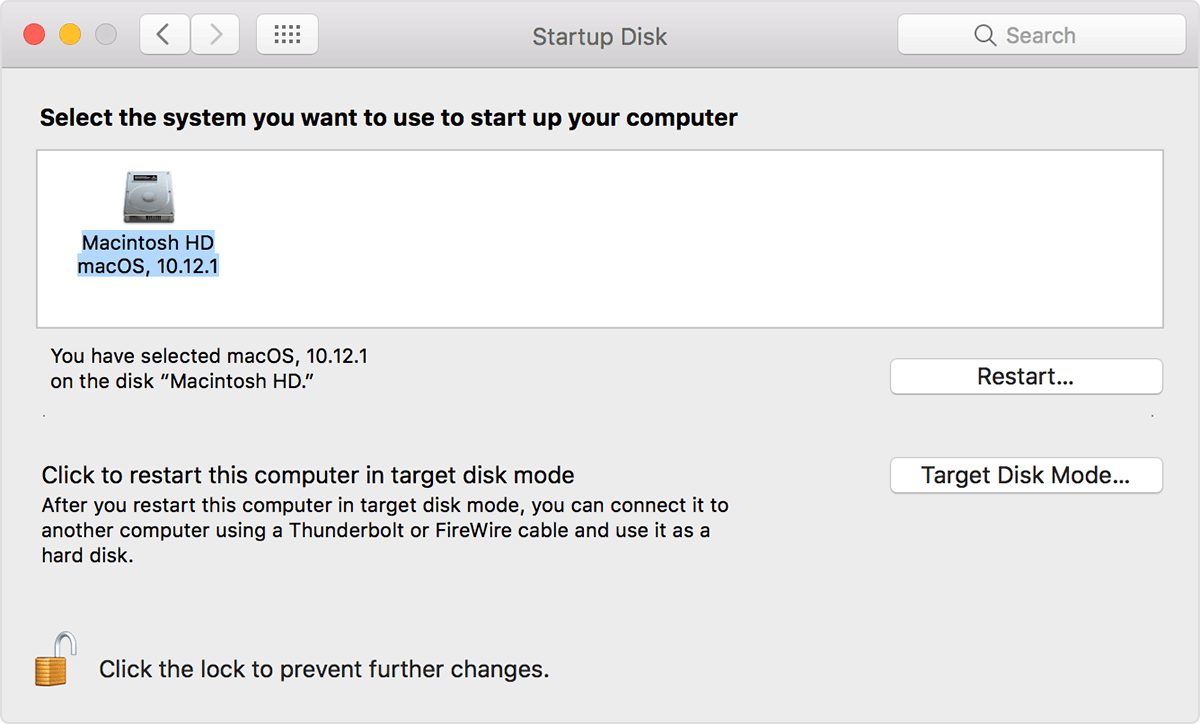
Ваш Mac теперь должен заводится без мигающего вопросительного знака.

Если ваш Mac не запускается
Если ваш Mac запускается на мигающий вопросительный знак, но потом не продолжать запуск, выполните следующие действия.
Если вы не видите ваш загрузочный диск в окне загрузочный диск, закройте окно и попробуйте в следующих разделах настоящей статьи.
Если вы не видите свой загрузочный диск
Если вы не видите ваш загрузочный диск в окне загрузочный диск, выполните следующие действия, чтобы увидеть, если ваши потребности загрузочный диск ремонт каталог.
Если вы не видите свой встроенный загрузочный диск в окне Дисковой утилиты, или если Дисковая утилита показывает, что есть аппаратная проблема, ваш Mac может потребоваться ремонт. Записаться на прием к гениального Apple или авторизованным поставщиком услуг Apple для получения дополнительной помощи.
Если Дисковая утилита не может восстановить свой загрузочный диск
Если Дисковая утилита обнаружит проблемы с загрузочного диска, что он не может ремонт, может потребоваться отформатировать его. Рекомендуется создать резервную копию всех важных данных на загрузочном диске перед стиранием. Удаление загрузочного диска удалит все, что хранится на нем, включая детали в вашей домашней папке, как ваши документы и предметы на вашем рабочем столе.
Если у вас нет последней резервной копии персональных данных, которые хранятся на вашем загрузочного диска, вы можете использовать эти шаги, чтобы попытаться создать резервную копию ваших данных на внешний диск:
Теперь, когда вы сделали резервную копию на внешнем диске, выполните следующие действия:
Если вам не удается стереть загрузочный диск или переустановить ОС macOS, ваш Mac может потребоваться ремонт. Записаться на прием к гениального Apple или авторизованным поставщиком услуг Apple для получения дополнительной помощи.
Что делать, если Mac показывает папку со знаком вопроса


Что значит, когда Mac показывает папку со знаком вопроса?
Это значит, что Mac не видит или не может корректно распознать загрузочный том, с которого необходимо загрузить операционную систему. Причинами этого могут быть разные: от повреждения системных файлов операционной системы до аппаратной неисправности жесткого диска или соединительного шлейфа жесткого диска.
Узнать точные причины неисправности без диагностики компьютера, конечно же, нельзя, однако кое-что определить без обращения в сервисный центр все-таки возможно. Если Ваш компьютер Mac не загружается, а на экране отображается папка с вопросительным знаком, попробуйте проделать следующее: выключите, а затем включите компьютер. При включении нажмите и удерживайте клавишу Alt. Если после этого на экране отобразится список доступных загрузочных томов диска и среди них будет том «Macintosh HD» (стандартное наименование загрузочного тома MacOS), то, скорее всего, проблема носит программный характер. Если же список выводиться не будет, есть вероятность наличия аппаратных проблем.
Что делать, если Mac показывает папку со знаком вопроса?
Если Ваш компьютер Mac не запускается, а на экране отображается папка со знаком вопроса, в зависимости от причин появления проблемы, решение может быть разным:
В условиях сервисного центра определить причины отказа работы компьютера очень легко, т.к. в наличии имеется необходимое оборудование и программное обеспечение, а мастера обладают огромным опытом работы с компьютерами Mac. Подробнее о ремонте Mac Вы можете прочитать в соответствующем разделе нашего сайта: «Ремонт MacBook».
Исправить Mac запускается до мигающего вопросительного знака папки — проблемы [2021]
До сих пор компьютер Apple Mac мощен во всех отношениях, но это машина, поэтому определенно иногда он работает, и Mac замедляется по особой причине, о которой мы не знаем. Что мы делаем в качестве немедленного решения? Перезагрузка это правильно. Но после перезапуска Mac не запускается. Следовательно, на экране Mac появляется серая папка со знаком вопроса при запуске.
Причина мигания папки с вопросительным знаком
Что это значит, если на моем Mac есть папка со знаком вопроса?
Эта папка на вашем Mac с черным экраном означает, что загрузочный диск вашего Mac больше не доступен или диск (HDD / SSD) не содержит работающую MacOS (операционную систему).
Итак, в этой статье я попытался найти максимум решений, которые помогут вам избавиться от вопросительного знака на вашем Mac?
Примечание. Спецификации этих решений отсутствуют. Все пользователи могут следить, например, за папкой для прошивки Mac Big Sur, за папкой для прошивки Mac Mojave, за папкой для прошивки Mac High Sierra и более ранними версиями macOS.
MacBook Pro мигает папка с вопросительным знаком при запуске — частая проблема для старых пользователей Mac. Пойдем по моим следам;
Метод 1: загрузите MacBook с помощью диспетчера запуска
Для пользователей, которые используют внутренний диск, загрузите macOS, затем устраните неполадки в диспетчере запуска, чтобы предотвратить появление папки со знаком вопроса на Mac.
Предположим, этот способ не работает для вашего Mac, не волнуйтесь, попробуйте ниже, чтобы дать больше решений для запуска вашего Mac, как раньше.
Метод 2: восстановить загрузочный диск с помощью дисковой утилиты
Ваш MacBook имеет встроенную настройку восстановления, которая сама находит и автоматически устраняет проблемы. Если вам не удается решить проблему, воспользуйтесь Восстановлением загрузочного диска.
Простые шаги, чтобы следовать этому ответу — что вы делаете, когда на вашем компьютере Mac мигает папка со знаком вопроса?
Решение №1. Попытка сбросить NVRAM
Решение №2. Убедитесь, что в системе выбран предпочтительный загрузочный диск для проверки в настройках загрузочного диска.
Если указано выше, вам подходят оба предложения. Тем не менее, ваша папка с вопросительным знаком смерти для Mac сохраняется. Пожалуйста, попробуйте решить проблему:
Давай Нажав и удерживая кнопка питания на вашем Mac (Macbook, MBP, MBA, iMac, Mac Mini) до 10 секунд, пока компьютер Macintosh не выключится.
Включите свой Apple Mac и немедленно нажатие и удерживание Команда (⌘) и переключатель R для запуска из восстановления macOS.
В MacOS Recovery используйте Дисковая утилита для восстановления загрузочного диска.
Если Дисковая утилита не обнаружила ошибок или исправила все ошибки, вам следует переустановить macOS на вашем компьютере Apple.
Заметка: После нажатия клавиши alt ваш компьютер открыл восстановление через Интернет вместо раздела на Mac. это означает, что загрузочный том вашего компьютера Apple и раздел восстановления повреждены или физически повреждены, поэтому компьютер Apple автоматически перейдет в режим восстановления через Интернет. Или (перепрошивка папки с вопросительным знаком команда r не работает). 
Если вам все еще нужна помощь в исправлении папки с вопросительным знаком при запуске MacBook, я предлагаю вам посетить службу поддержки Apple.
Знак вопроса в папке при запуске Mac
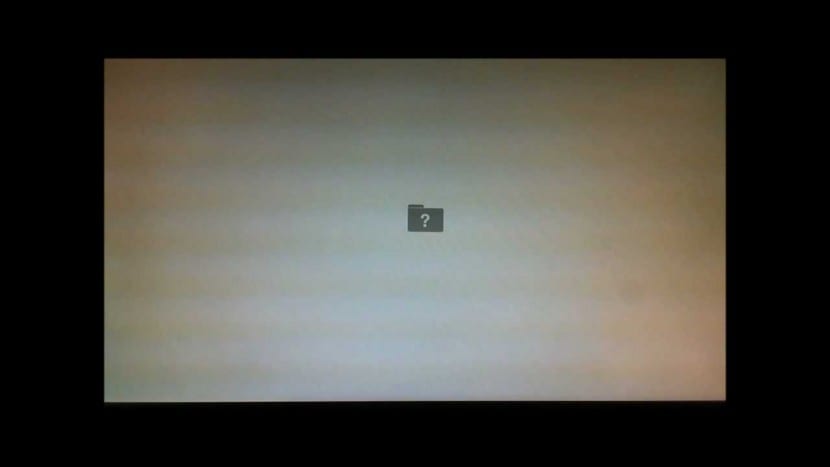
Это не то, что происходит с нами каждый день, отнюдь не так, но возможно, что когда-нибудь вы окажетесь в таком положении, и проблема имеет решение. Сначала мы можем подумать, что наш Mac сломался, и мы больше не сможем им пользоваться, но не волнуйтесь, наш Mac не сломан, просто не может найти системное программное обеспечение, необходимое для загрузки.

Вопросительный знак мигает несколько секунд
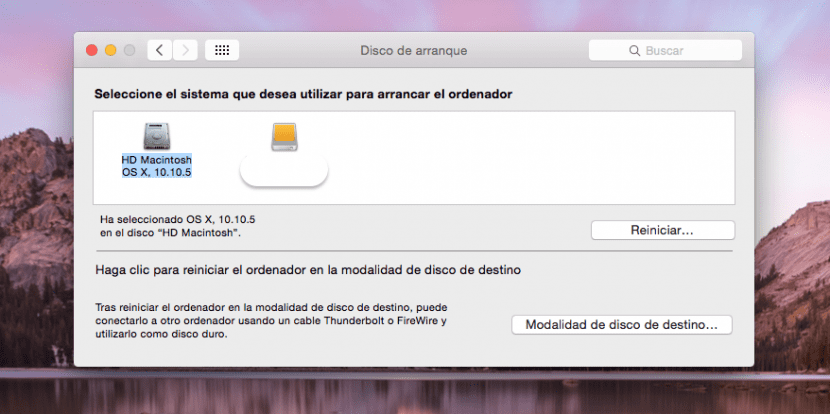
Если наш Mac запускается нормально после того, как в течение нескольких секунд отображается прерывистый вопросительный знак, может потребоваться повторно выбрать загрузочный диск в настройках загрузочного диска. Итак, что мы собираемся сделать, это войти в Системные настройки> Загрузочный диск> Macintosh HD (обычно это обычное имя для OS X) и вуаля. Обычно проблема решается этим небольшим заданием.
Знак вопроса в папке продолжает появляться и не загружается
В этом случае мы можем попытаться помочь нашей машине найти операционную систему и загрузиться, для этого мы можем выполнить следующие шаги:
Если он запускается, мы проводим проверку / ремонт диска из дисковой утилиты и делаем резервную копию (в идеале в Time Machine или на внешнем диске) на случай, если диск снова выйдет из строя.
Жесткий диск заполнен
Также есть случаи, когда Жесткий диск заполнен и при запуске выкидывает эту ошибку из папки со знаком вопроса внутри. Чтобы решить эту проблему, у нас нет другого выхода, кроме как запустить диспетчер загрузки, а затем удалить файлы или перенести их на другой диск, чтобы не возникло проблем с загрузкой.
Восстановление OS X
В остальных случаях необходимо провести ремонт операционной системы или полностью переустановить OS X. Можно снова выполнить чистую установку или восстановить систему если мы удерживаем клавиши Command и R на клавиатуре во время загрузки. Затем мы получаем доступ к меню Utilities и выбираем Disk Utility, выбираем загрузочный диск и щелкаем вкладку Первая медицинская помощь. Нажмите «Восстановить диск» и выполните обычную загрузку.
Ta Мы также можем выполнить резервное копирование важных данных, стирание загрузочного диска и переустановка OS X, но лучше всего это делать в технической службе, будь то Apple или нет.

Будьте осторожны с тем, к чему мы прикасаемся
В этом небольшом руководстве рассматриваются только некоторые из возможных проблем и решений, которые у нас есть в этих случаях, но в некоторых случаях они могут не работать. Если ничего из этого не сработает, лучше переустановить систему, назначить встречу в Apple Store или напрямую позвонить в SAT. Во всех случаях проблема связана с жестким диском и это ключевая часть нашего Mac, где храним все важные данные или нет, поэтому, если вы плохо понимаете, во что играете или не хотите все испортить лучше связаться с Apple.
Содержание статьи соответствует нашим принципам редакционная этика. Чтобы сообщить об ошибке, нажмите здесь.
Полный путь к статье: Я с Mac » Apple » Учебники » Знак вопроса в папке при запуске Mac
Знак вопроса на экране макбука
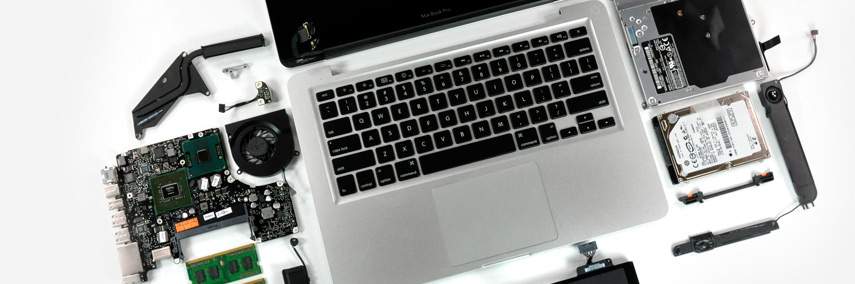
Знак вопроса на экране макбука
Для многих пользователей Apple техника компании стала безальтернативным вариантом повседневного компьютера: обладая хорошей производительностью, компьютеры Mac способны обеспечить высокую стабильность и скорость работы, что во многом обеспечивается уровнем интеграции аппаратного и программного обеспечения.
К сожалению, даже такой подход не может полностью обезопасить владельца от возможных неисправностей на стороне внутренних компонентов или операционной системы. Одной из самых распространенных проблем является знак вопроса на экране MacBook, появление которого означает сбой загрузки операционной системы. Разберемся, с чем может быть связана эта проблема, а также дадим несколько советов по ее устранению.

Причины неисправности
Если MacBook показывает папку с вопросом – это может сигнализировать о наличии целого ряда неисправностей, которые прямо или косвенно влияют на загрузку системы.
При каждом запуске компьютера система обращается к загрузочному диску, который был задан пользователем в качестве основного. Это может быть встроенный жесткий диск или твердотельный накопитель, один из разделов диска, а также внешнее хранилище с установленной системой. Соответственно с этим, появление вопросительного знака при запуске системы говорит о том, что компьютер не может инициировать загрузку macOS (или любой другой ОС) из заданного тома, либо не может установить базовый загрузочный том вследствие сбоя системной памяти.
Таким образом знак вопроса на экране макбука может указывать на следующее:
Проблемы с энергонезависимой памятью
Для сохранения данных о выбранном загрузочном томе, а также другой системной информации, компьютеры Mac используют энергонезависимую память формата NVRAM. Для питания этой памяти MacBook задействует штатный аккумулятор; такая же схема используется и на iOS-устройствах компании. Таким образом, как только NVRAM теряет подачу энергии, происходит сброс информации о заданных параметрах загрузки.
Это может быть вызвано несколькими причинами, среди которых:
Стоит отметить, что сброс NVRAM как таковой очень редко приводит к ошибкам в загрузке системы; напротив, в большинстве компьютер способен определить загрузочный том самостоятельно и провести загрузку в штатном режиме. Тем не менее знака вопроса на экране макбука (особенно если он появляется лишь на несколько секунд) может говорит и о проблемах с энергонезависимой памятью.
Ошибка при установке операционной системы
Если компьютер вовсе не может определить загрузочный том, эта проблема, скорее всего, связана с ошибкой во время установки сторонней операционной системы (чаще всего, Windows). Так, если во время установки произошел сбой, или MacBook лишился источника питания, система способна перенести информацию о загрузочном томе в “пустой” раздел, вследствие чего компьютер попросту не сможет определить раздел загрузки самостоятельно.
Это правило особенно актуально в тех случаях, когда система пользователя имеет несколько разделов или накопителей (например, при установке второго хранилища в переходную корзину). В этом случае знак вопроса на экране макбука будет оставаться виден до тех пор, пока пользователь вручную не установит загрузочный том.
Неисправность жесткого диска
В практике обновленных MacBook на базе технологии Flash подобная проблема распространена гораздо реже, поскольку твердотельный накопитель имеет более высокую устойчивость ко внешним воздействиям. Тем не менее даже SSD-диск может выйти из строя в случае замыкания или неосторожной разборки.
Прежде всего следует загрузить компьютер в режиме восстановления. Для этого необходимо зажать сочетания клавиш Command + R во время загрузки. Как только на экране появится логотип Apple или иконка с изображением глобуса, клавиши следует отпустить. Далее система может потребовать подключения к интернету, в частности это требуется для выполнения переустановки macOS.
После того, как Вы увидите раздел с системными утилитам, появится возможность задать основной загрузочный том.
Для того, чтобы выбрать раздел с операционной системой для загрузки, следует нажать на изображение с иконкой Apple в левом верхнем углу и выбрать пункт “Загрузочный том”. Как только Вы установите необходимые параметры, необходимо перезагрузить компьютер.
Там же Вы сможете выполнить проверку целостности жесткого диска. Для этого необходимо открыть дисковую утилиту, выбрать необходимый раздел и нажать на клавишу “Первая помощь” в верхней части экрана.
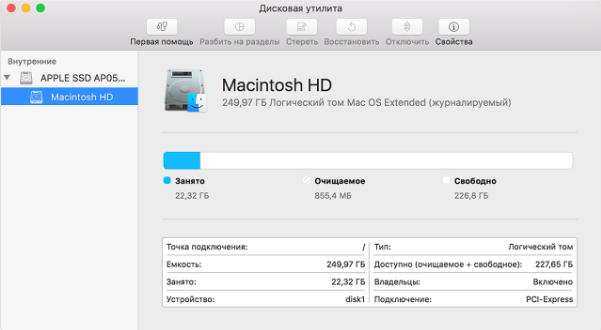
Если жесткий диск не может быть обнаружен или при проверке система определяет неисправность, накопитель необходимо заменить. В большинстве случаев неисправный накопитель способен работать несколько недель или даже месяцев после поломки, однако таким образом существует риск потери части или полной библиотеки личных данных.
Произвести замену жесткого диска Вы можете самостоятельно (для этого потребуются специальные инструменты), либо в нашем сервисном центре.
Обращайтесь к нам и Вы получите оперативный ремонт и высококачественные запчасти.
Работаем ежедневно с 9:00 до 21:00
Аренда и подмена
Предлагаем услугу аренды Macbook и iMac. Предоставляем аппарат на подмену на время ремонта.
Курьерская служба
Сохраним ваше время и силы, курьер заберёт на ремонт и доставит восстановленное устройство.
Гарантия до 12 месяцев
Уверены в качестве выполняемого ремонта и используемых комплектующих.
Компонентный и модульный ремонт
Выполняем компонентный ремонт, что дешевле. Также можем заменить целиком модуль.
Инженеры с большим опытом
У нас все прозрачно и честно
Спросите любого:
КОМАНДА MACPLUS