Компьютер кому за 50. Что значит сделать браузер по умолчанию?

Я тоже «чайник» в ПК, но на этот вопрос ответ знаю и делюсь с вами.
На компьютере может быть несколько браузеров, которые могут открыть файл.
Вы наверняка уже знаете о том, что на сегодняшний день существует большое количество различных браузеров. Каждый из них имеет свои преимущества и недостатки, и именно по этой причине многие пользователи устанавливают в свой компьютер несколько браузеров.
Самыми распространенными браузерами на сегодняшний день являются Google Chrome, Internet Explorer, Mozilla Firefox и Opera.
Однако, даже если в компьютере у нас стоит несколько браузеров (у меня на ноутбуке стоит три браузера), мы всё равно хотим, чтобы именно один любимый браузер открывал все ссылки, по которым мы щелкаем.
Ничего сложного в установке браузера по умолчанию нет, давайте рассмотрим, как это сделать для каждого из четырех вышеназванных браузеров.

Нажав кнопку Сделать браузером по умолчанию мы сразу же достигнем поставленной цели.
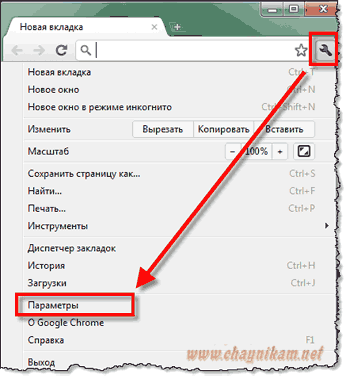
Если же Google Chrome до этого запускался, то такого предложения не будет, и поэтому нам надо будет сделать небольшие настройки. Для этого нажимаем значок ключа в правой части окна браузера и выбираем пункт Параметры:
Далее, в разделе Основные находим кнопку для назначения данного обозревателя браузером по умолчанию и нажимаем её:
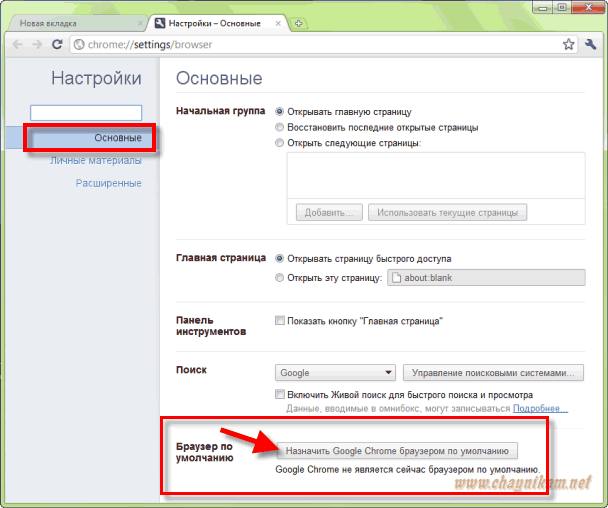
После чего видим уведомление подтверждающее, что теперь именно Google Chrome будет браузером по умолчанию и теперь именно в этом браузере будут открываться все ссылки:

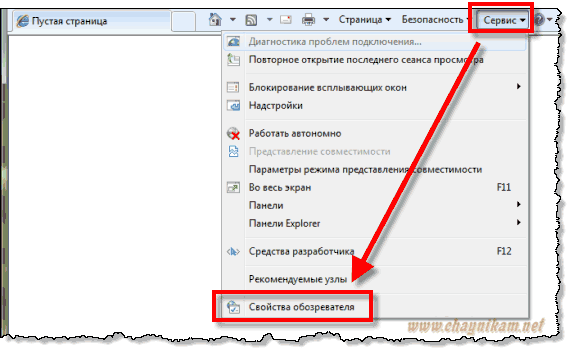
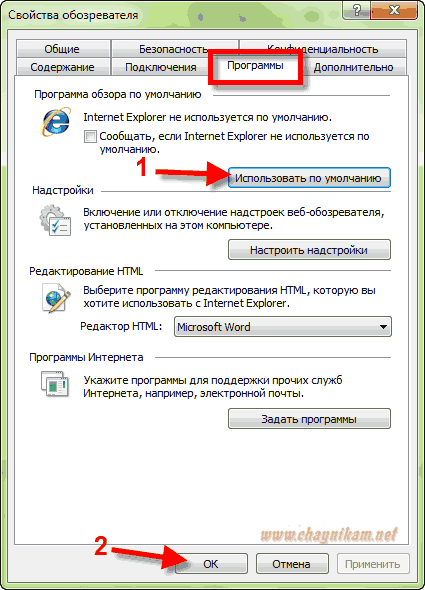
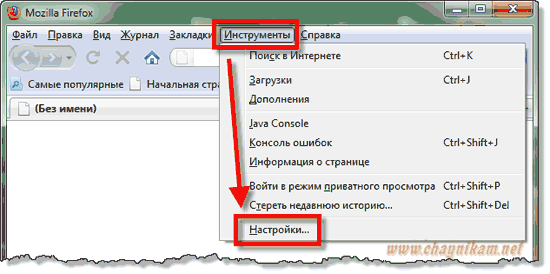
В Mozilla Firefox надо в главном меню щелкнуть пункт Инструменты и в появившемся меню выбрать пункт Настройки :
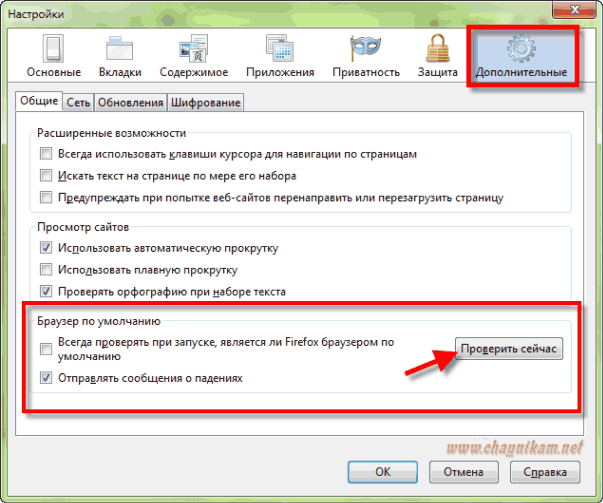
Далее в разделе Дополнительные находим область Браузер по умолчанию и нажимаем кнопку Проверить сейчас, чтобы проверить является ли данный обозреватель браузером по умолчанию:
После проверки нам будет предложено сделать его таковым:
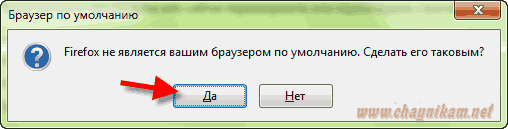
Нажимаем кнопку Да.
В браузере Opera такая проверка обычно делается автоматически при первом запуске браузера:
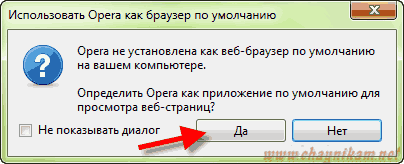
В этом окне мы просто нажимаем кнопку Да и Opera будет работать как браузер по умолчанию. Если же такая проверка при запуске не происходит, тогда её надо включить.
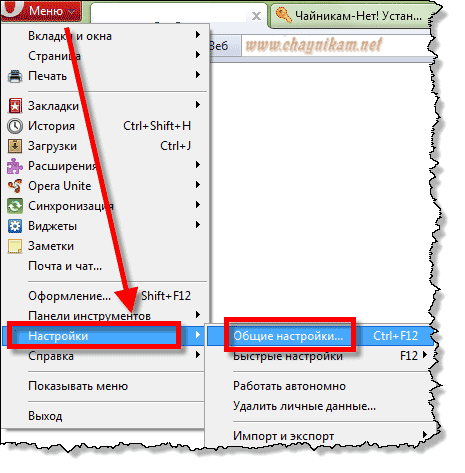
Для этого в Opera выбираем Меню – Настройки – Общие настройки:
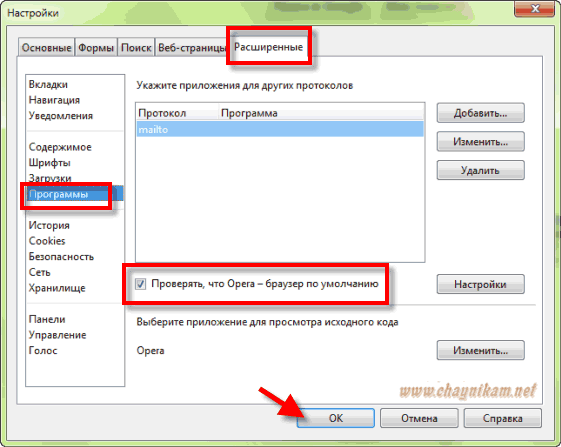
Потом просто закрываем браузер и запускаем его повторно. В появившемся окне, о котором я писала чуть выше, нажимаем Да.
Понравилась статья? Подпишитесь на канал, чтобы быть в курсе самых интересных материалов
Браузер по умолчанию: как его поменять, а то все ссылки открываются в Microsoft Edge (Internet Explorer)
 Доброго дня!
Обычно, у подавляющего большинства пользователей, кроме стандартного Internet Explorer / Edge, установлен хотя бы еще один браузер (Chrome, Opera, Firefox и др.). Однако, система часто по умолчанию открывает любые ссылки именно в Edge (что ни есть удобно 😓).
Например, работаете вы с документами в Office — нажали по ссылке и попадаете не в свой основной рабочий браузер (и так каждый раз). Тоже самое может быть и при чтении каких-то электронных книг, журналов (где есть сноски), вызове справки в ПО, и т.д.
В этой заметке предложу несколько способов, как можно изменить в системе браузер, который по умолчанию открывает все ссылки и справки. Думаю, это может быть весьма полезно в обычной повседневной работе на ПК/ноутбуке. 👌

Выбор браузера по умолчанию
Windows 11
В Windows 11 в отличие от др. ОС — для каждого формата и типа контента (а это: htm, html, pdf, mht, webp, xht, xhtml, ftp и пр.) — нужно будет задать свой браузер! 😓 Странное решение, и всё же.
В моем случае я кликаю по Google Chrome, т.к. хочу его назначить браузером по умолчанию (чтобы именно в нем открывались все ссылки на ПК). 👇
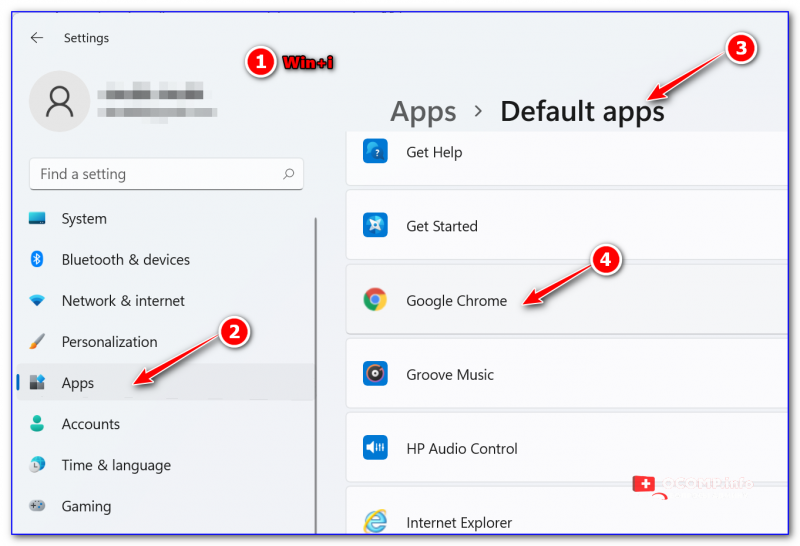
Далее для каждого формата (во всех строках) указываем желаемый браузер. См. скрин ниже с примером. 👇
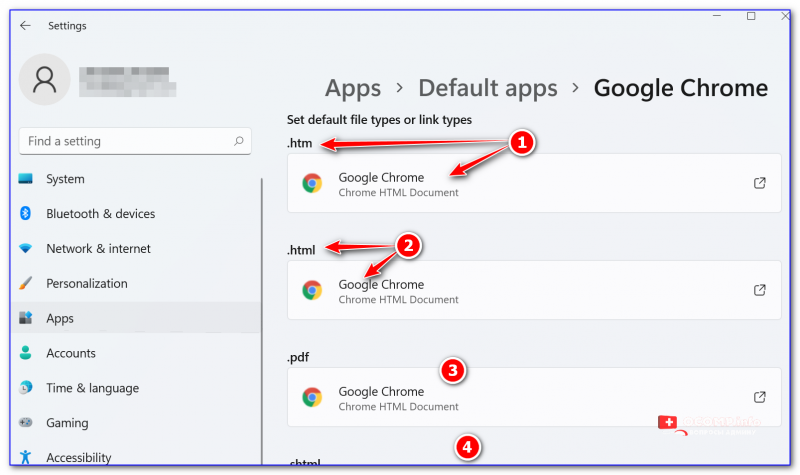
Для каждого формата (htm, html и пр.) задаем браузер
Кстати, с одной стороны — это может быть довольно удобно, если определенный контент у вас «подвисает» и вы хотите назначить сразу 2-3 браузера: чтобы в одном открывались PDF, а в другом всё остальное.
Windows 10
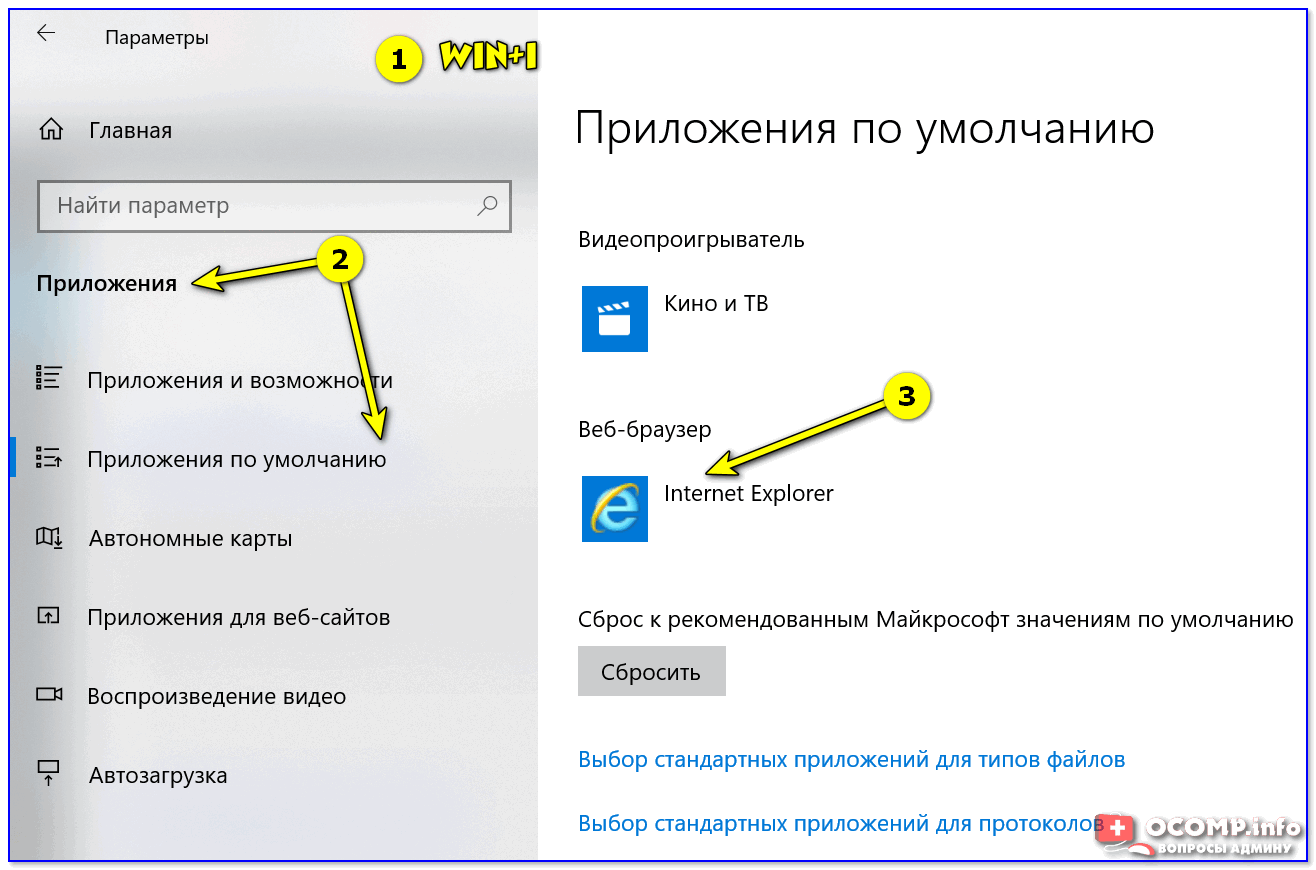
Приложения по умолчанию — параметры Windows 10
После, останется только выбрать из появившегося списка ту программу, которая станет у вас основной. В своем примере я выбрал Chrome.
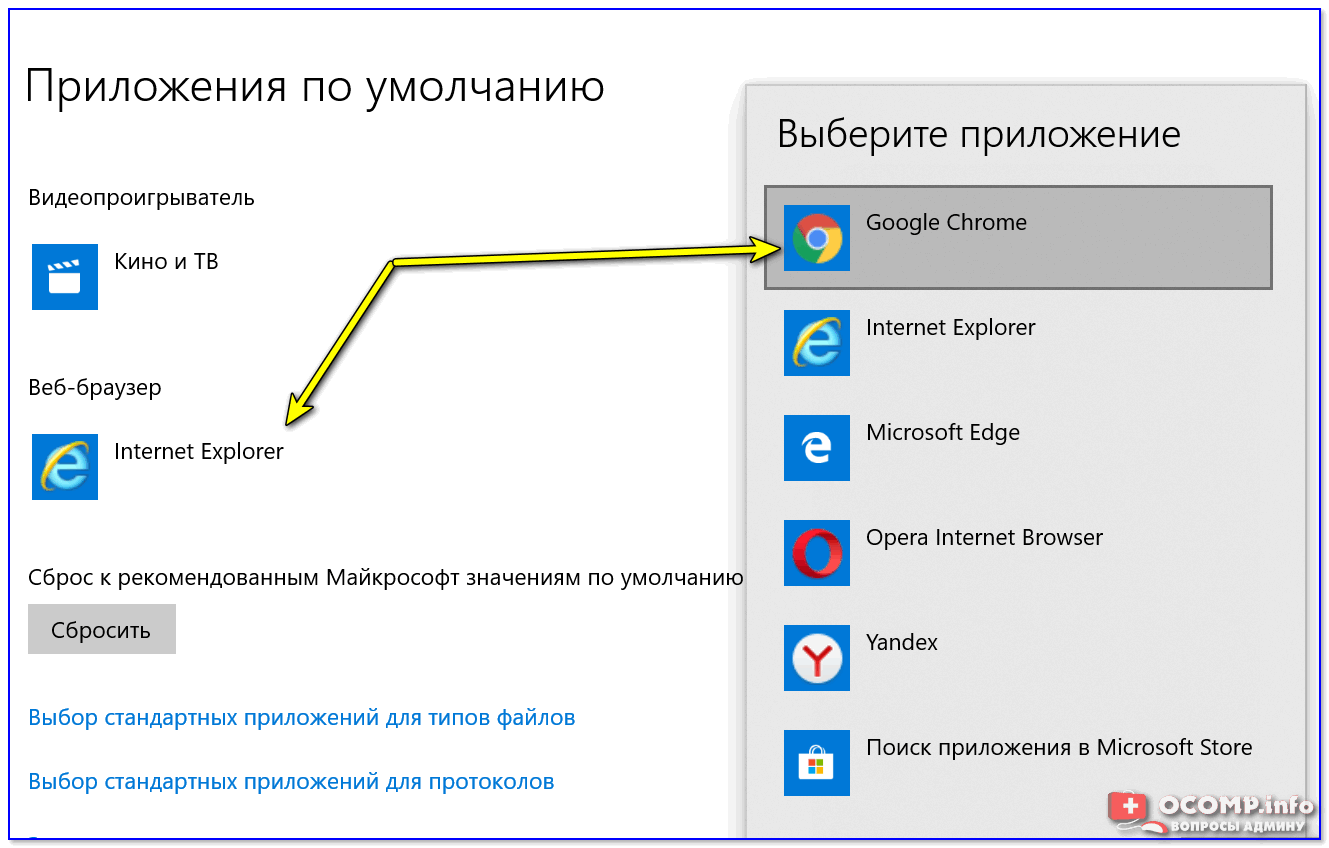
👉 Примечание!
Если вашего браузера нет в списке для выбора в параметрах Windows (а такое бывает с портативными версиями браузеров, см. скрин выше ☝) — то можно попробовать провернуть такой «фокус»:

Открыть с помощью другого приложения
Windows 7/8
Способ 1
Как открыть панель управления в Windows (в т.ч. в Windows 10, где убрали ссылки на нее)
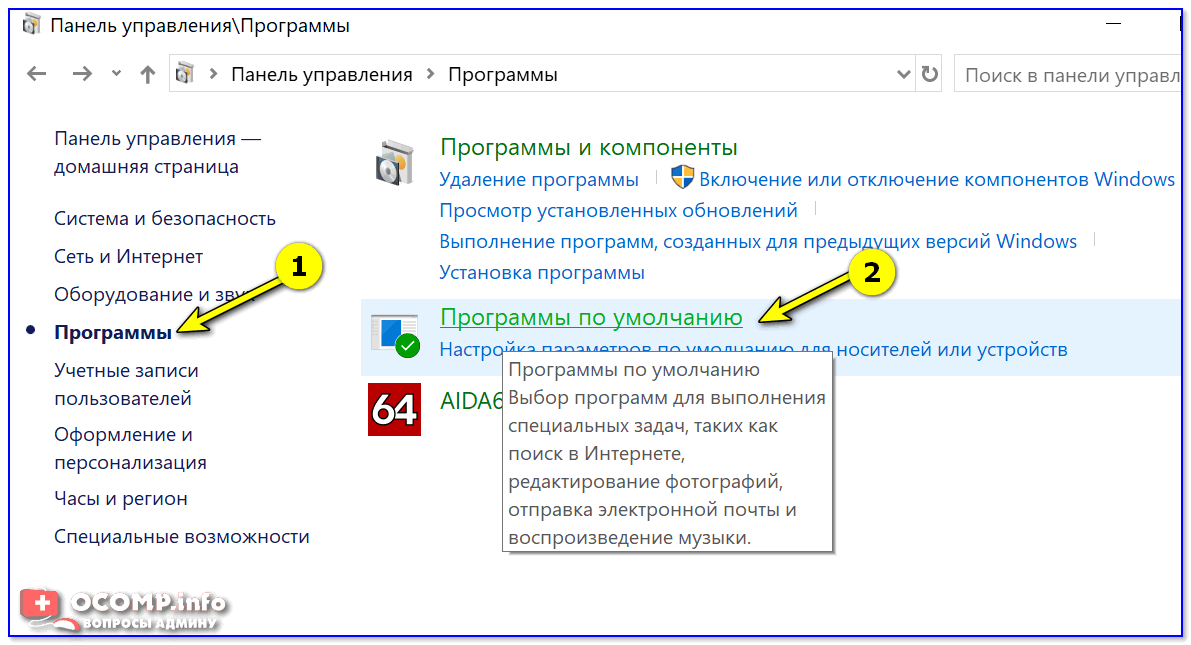
Панель управления — программы
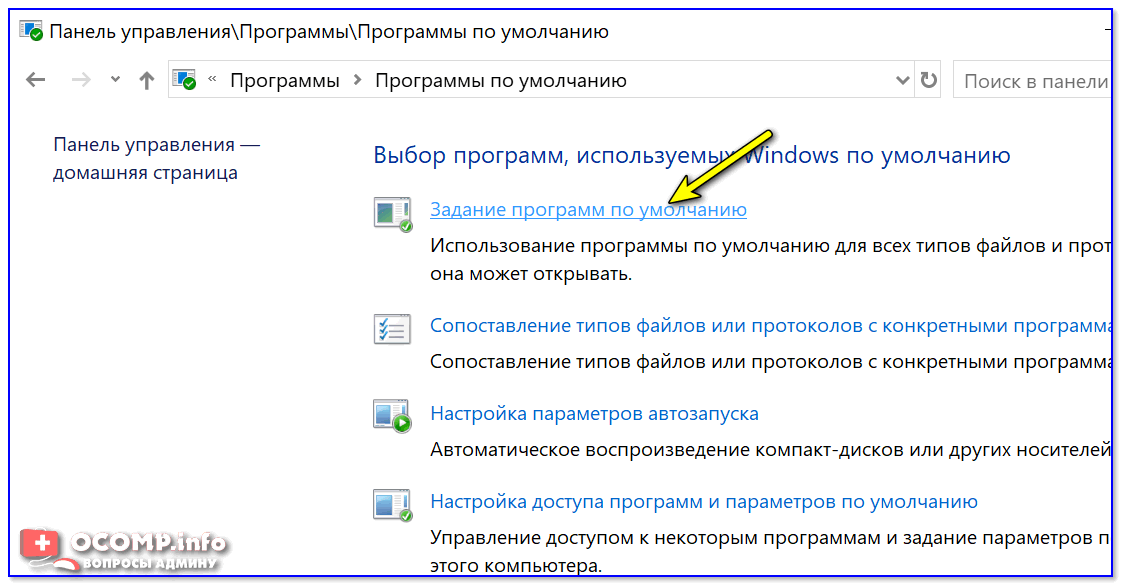
Задание программ по умолчанию
Способ 2
Также сделать браузер основным можно прямо не выходя из него. Приведу пару примеров ниже.
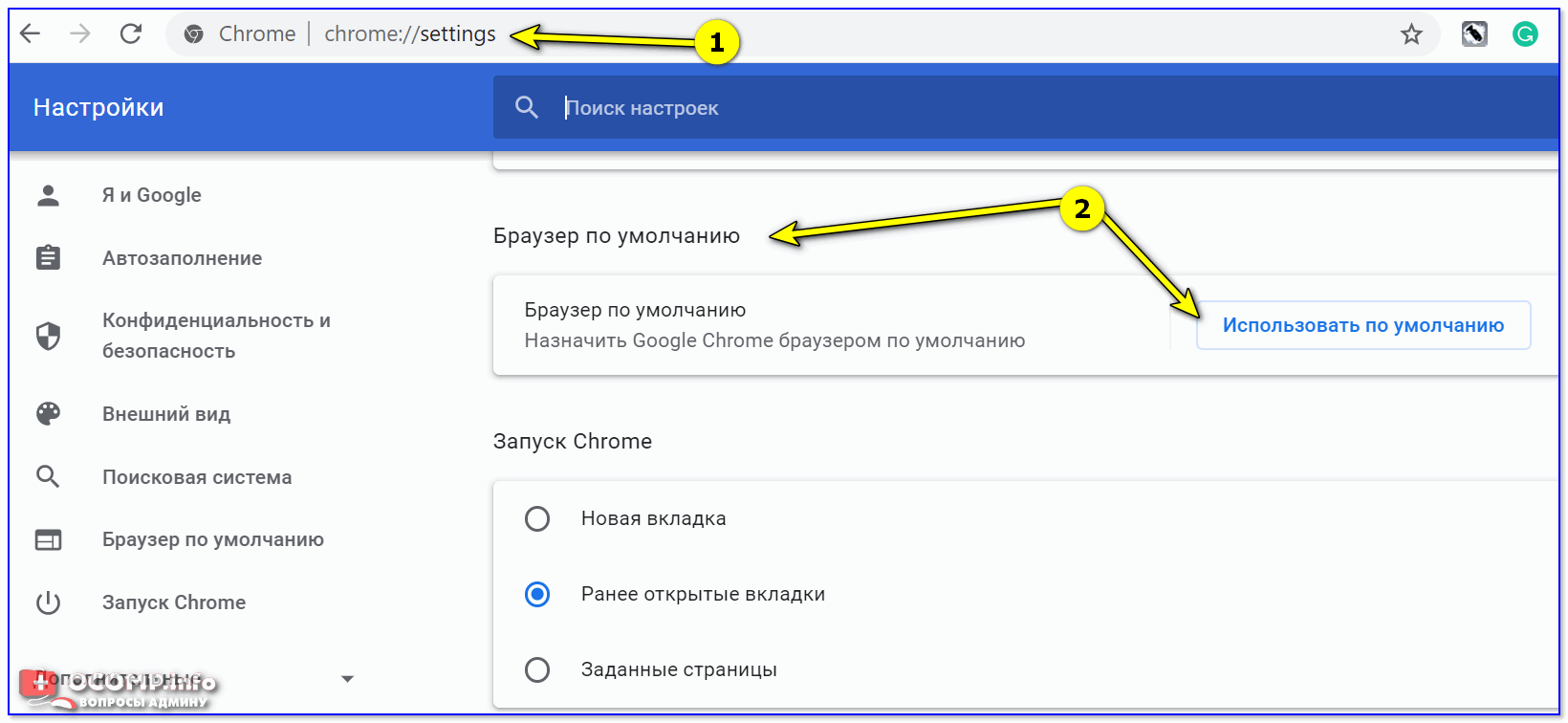
Chrome — использовать по умолчанию
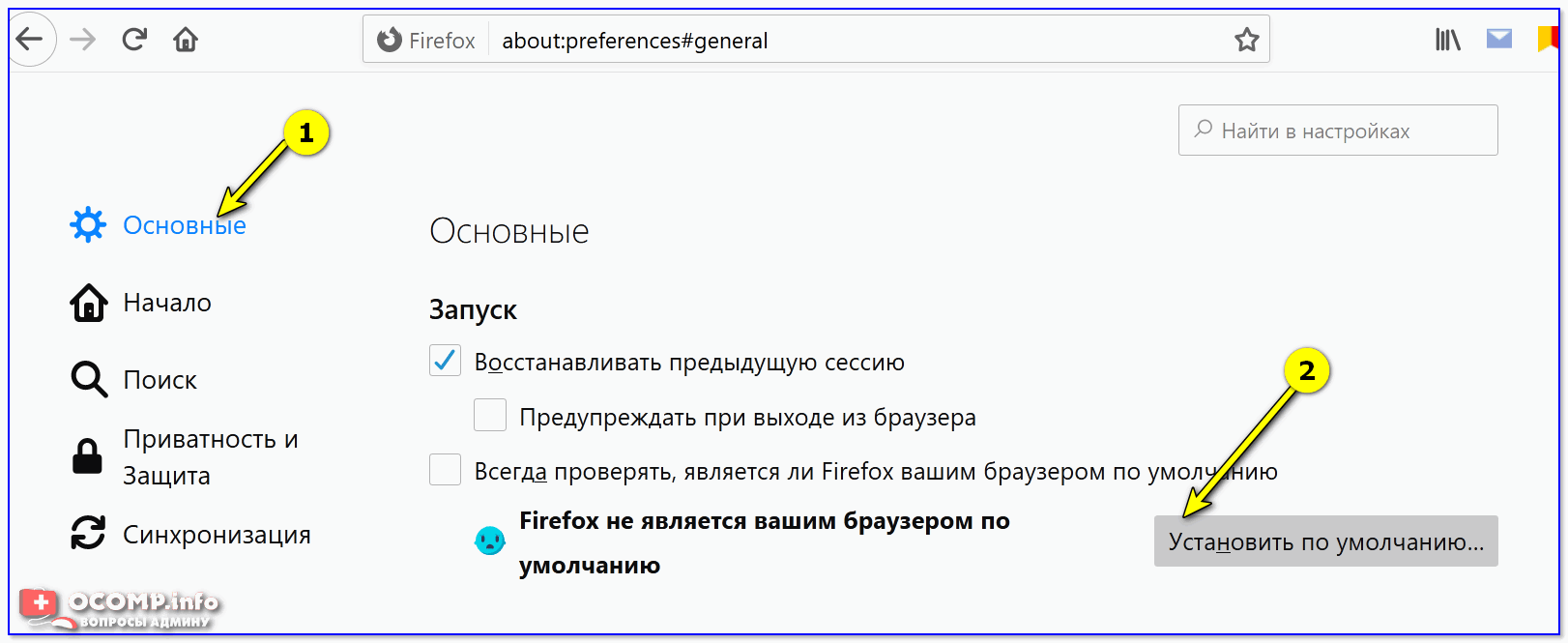
Firefox — установить по умолчанию
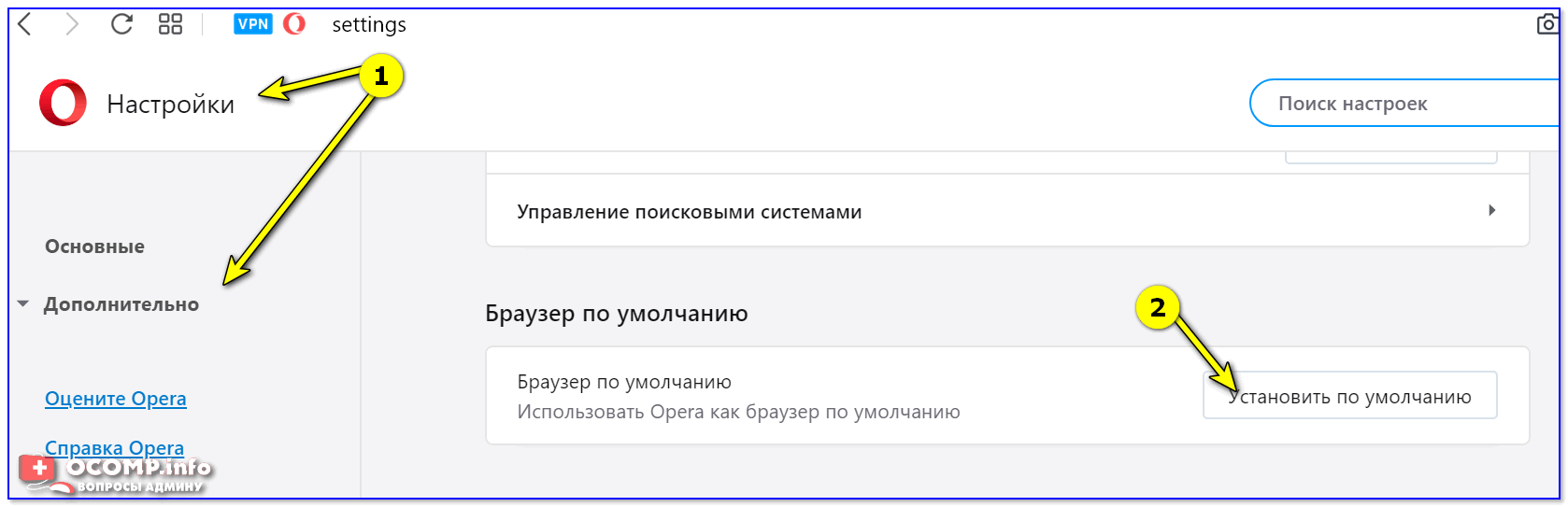
Opera — дополнительные настройки — установить по умолчанию
Android
1) Для начала нужно в настройках телефона открыть раздел «Приложения / Приложения по умолчанию» (см. скрин ниже, актуален для Android 6.0÷10.0).
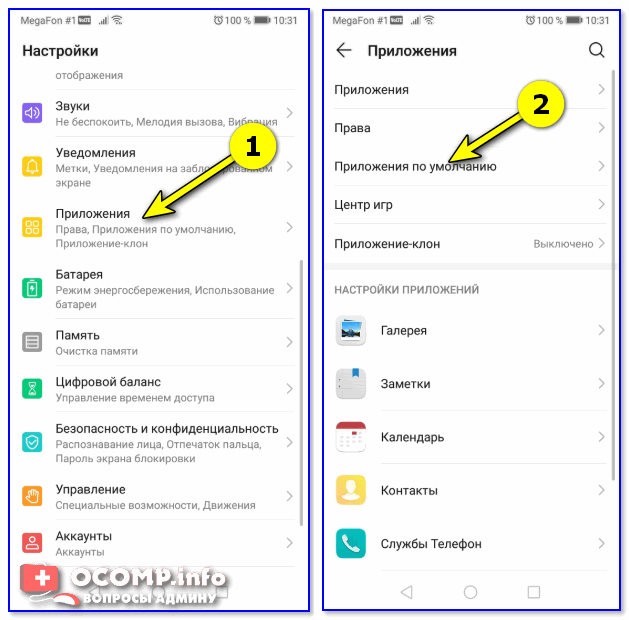
Приложения по умолчанию — Android 9.0
После, раскрыть вкладку «Браузер» и выбрать одну и установленных программ.
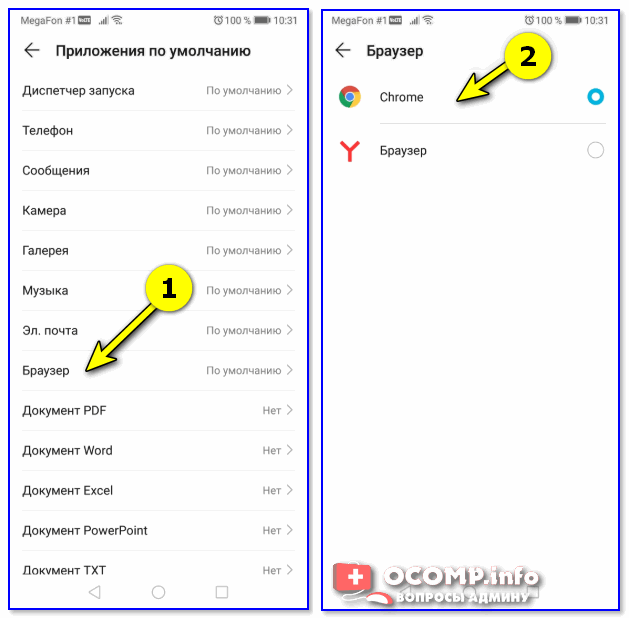
Браузер — Android 9.0
1) Выбор лучшего браузера (топ-10) — моя подборка
2) Как ускорить Google Chrome (для тех, у кого тормозит браузер)
Как сменить браузер по умолчанию в Windows 10 и что значит — пошаговая инструкция.
Друзья, привет. У многих начинающих пользователей Windows 10 возникает вопрос — надо ли менять менять свой привычный браузер на новый Microsoft Edge? И это нормально, ведь самое лучшее — это всегда то, к чему мы привыкли. У вас бывало так, что если в письме нажимаешь на ссылку, интернет-страницы все равно открывает Edge?
Если так, то сегодняшний материал выпуска для Вас. Настройка выбора браузера в «Десятке» совсем легкая и не представляет никаких трудностей. Просто читаем далее и следуем инструкциям.
Смена браузера по умолчанию в Windows 10 пошагово
Все дело в том, что Microsoft продвигает свой обозреватель, ведь Edge на самом деле достойный продукт. С его появлением все популярные браузеры взяли от него что-то в части стиля и внешнего оформления. Почему-то лично у меня сложилось такое мнение. Но, разработчики операционной системы оставили возможность легко менять настройки по собственному усмотрению. «Десятка» сильно переработана и внешне бывает трудно разобраться, что где. Давайте начнем.

«Настройки» появятся у нас при нажатии на значок шестеренки:

В Windows 10 теперь у нас «Приложения», а не «Программы». Поэтому жмем на этот пункт. Нас интересуют «Приложения по умолчанию». Так называют программы, которые система использует при открытии документов и не только. Например, для работы с фотографиями у вас уже установлено три разных программы.
Компьютеру нужно указать, какая из трех будет всегда открывать фото. Это и есть умолчания. Так же дело обстоит и с браузерами. Представим, что их уже установлено несколько. И откроем следующий пункт:

Далее, мы попадём в список приложений, которые можно настраивать для работы с фото, музыкой и т.д.; среди категорий видим и Интернет:

Как сделать Chrom браузером по умолчанию в Windows 10?
Хром наверное самый популярный и легкий поисковик в мире, наверное из-за своей легкости и поисковика Google:

Делаем Internet Explorer браузером по умолчанию
Самый неудобный и «тяжелый» браузер из всех. Является неотъемлемой частью Windows, хранит настройки всех интернет-обозревателей на основе Chrome. Иногда нужен для работы с государственными интернет-порталами такими как Госзакупки, если не работают другие браузеры. Настраиваем аналогично, выбираем его из списка:

Устанавливаем Mozilla в Windows 10 браузером по умолчанию
Мозилла хорош тем, что имеет собственный независимый движок, у него свои настройки просмотра страниц и безопасности, не зависящие от настроек Internet Explorer:

Выбираем его, когда компьютер заражен рекламой. Или наоборот, как один из самых безопасных.
Как настроить Яндекс браузером по умолчанию в Windows 10
Ну и конечно, Яндекс Браузер мой любимый обозреватель, если речь идет о поиске через Яндекс в Российском сегменте Интернета. Постоянно добавляющиеся функции безопасности просмотра,предупреждения при посещении опасных сайтов, приватный режим при входе в Сбербанк-Онлайн и другие полезные мелочи сделали этот обозреватель основным для поклонников Яндекса. Рекомендую.

Теперь все интернет-страницы будут всегда открываться тем обозревателем, который вы выбрали. Если после настроек в работе приложений что-то пошло не так, можно сбросить настройки к рекомендованным Майкрософт.
Как сменить браузер по умолчанию в Windows через командную строку?
В Windows 7 вы не настроите обозреватель так как в Windows10. При открытии разных браузеров возникает окошко с предложением использовать текущий браузер по умолчанию. Чтобы убрать это предупреждение и назначить нужную программу, можно самому внести изменения через реестр. Запускаем редактор реестра через командную строку или меню «Выполнить» командой regedit:

Нужная ветвь реестра имеет вид HKEY_CLASSES_ROOT\http.
Кстати, имя http можно вбить в адресную строку(подчеркнуто красным) с клавиатуры для более быстрого поиска.
Переходим в раздел HKEY_CLASSES_ROOT\http\shell\open\command
Дважды щелкните на записи Default и укажите для нее в качестве значения команду, которая должна выполняться при вызове Internet-адреса. Например, для обозревателя Internet Explorer необходимо указать следующую строку:
«С:\Program Files\Internet Explorer\iexplore.exe» – nohome
Щелкните на кнопке OK. Перейдите в раздел HKEY_CLASSES_ROOT\http\shell\open\ddeexec\Application и еще раз дважды щелкните на записи Default. Присвойте записи значение IExplore для Internet Explorer. Все предыдущие действия необходимо повторить для протокола https, то есть для раздела HKEY_CLASSES_ROOT\https.
Работоспособность данного способа еще не проверена мною до конца, потому что справлялся обычными методами, они проще. Пишите в комментариях, у кого уже есть опыт настройки.
Как сменить браузер по умолчанию в Андроид?
Гугл Хром установлен на мобильном телефоне Андроид по умолчанию для просмотра страниц. Мне например нравится Яндекс и я собираюсь выбрать его. Это быстро и легко. Заходим в «Настройки» и ищем «Приложения»:

Снова нажимаем на значек шестеренки в правом верхнем углу:

Нас интересует «Приложения по умолчанию»:

В телефоне их не так много как в Windows10:

Выбираю Яндекс. Или любой другой.

Процесс занял меньше минуты. Очень похоже на то что мы видели в «Десятке». Все правильно ведь «десятка» стоит на мобильных телефонах тоже. Ничего сложного! Удачи!
Dadaviz
Как изменить браузер по умолчанию в Windows 7, 8.1, 10
Если на вашем компьютере установлено больше одного браузера, то вы постоянно будете сталкиваться с уведомлением, спрашивающим, с помощью какого из них вы хотите открыть тот или иной файл. Со временем это может надоесть, и у вас останется два варианта действий — удалить все браузеры, кроме самого удобного, или изменить параметры и выбрать браузер по умолчанию.
Что такое «браузер по умолчанию»?
В основных настройках компьютера можно найти параметр «Браузер по умолчанию». Он обозначает то, с помощью какого из находящихся на вашем компьютере браузеров будут открываться ссылки. То есть, если вы откроете файл, содержащий в себе ссылку на документ или страницу, ты вы не получите сообщение «С помощью какого браузера выполнить эту команду?», а сразу перейдете к желаемой вкладке.
Как установить и настроить браузер по умолчанию
Есть несколько способов, позволяющих изменить браузер, которому будет выдаваться приоритет в выполнении задач.
Универсальный способ
Этот способ подойдет для возведения любого браузера в статус «по умолчанию», так как изменяться параметры будут через настройки самого компьютера. Единственное различие — расположение этих настроек, зависящее от версии Windows.
Как изменить в Windows 10
Как сменить в Windows 7 и 8
Как назначить вручную
Если по каким-то причинам вы не можете перейти к изменению браузера по умолчанию через настройки компьютера, то можно сделать это через сам браузер. Если вы пользуетесь Windows 8.1, 10, то на экране появятся настройки, в которых необходимо будет подтвердить действие, сменив браузер вручную.
Как выбрать Google Chrome по умолчанию
Как поменять настройки для Оперы
Установка настроек для Мозила Фаерфокс
Какие настройки установить, чтобы использовать Яндекс Браузер
Как сделать Internet Explorer постоянным браузером по умолчанию
Как поставить по умолчанию Microsoft Edge
Подтверждение изменения
Последний способ изменить браузер по умолчанию — это согласиться с уведомлением, которое иногда появляется при запуске браузера, не являющегося основным.
Что делать, если браузер по умолчанию не устанавливается
Есть несколько способов, помогающих устранить ошибку, из-за которой браузер по умолчанию постоянно сбрасывается или не выставляется вовсе.
Перезагрузка компьютера
Первое, что стоит сделать в подобной ситуации — перезагрузить компьютер. Все программы и фоновые процессы будут перезапущены и, возможно, начнут работать корректно.
Переустановка
Полностью сотрите браузер из памяти вашего компьютера, а после скачайте установочный файл с официального сайта разработчика и пройдите процесс установки. Помочь это может тогда, когда файлы, отвечающие за работу браузера, были повреждены вирусом или действиями пользователя.
Изменение способа открытия программ и файлов
Если установить браузер по умолчанию не получается, то можно сделать наоборот: задать всем файлам и программам браузер, через который они будут обязаны открываться при запуске.
Итак, если вы пользуетесь несколькими браузерами одновременно, то необходимо выбрать самый удобный из них и изменить настройки компьютера так, чтобы все нужные файлы и программы по умолчанию открывались с помощью него. Сделать это можно через параметры Windows или настройки самого браузера. Если выбранный по умолчанию браузер постоянно сбрасывается, то необходимо устранить эту проблему вручную одним из вышеизложенных способов.
Как браузер сделать по умолчанию основным: инструкция

Как браузер сделать по умолчанию

Как отключить мини-приложения в 11

Как вернуть старое контекстное меню в 11

Не запускается PC Health Check на 11

Не могу обновиться до 11

Проверка совместимости с 11
В Сети часто попадается вопрос, как браузер сделать по умолчанию, чтобы ОС не просила выбрать какую-либо программу, а сразу открывала страницу в необходимом веб-обозревателе. На сегодня выделяется два основных метода, как назначать проводник — сделать работу через панель управления в Windows или непосредственно в самом обозревателе. Ниже рассмотрим оба способа подробнее.
Как сделать браузер по умолчанию
В распоряжении пользователей Сети несколько вариантов, как сделать браузер основным — воспользоваться функционалом браузера или установленной на ПК операционной системы.
Панель управления
Универсальное решение — сделать веб-обозреватель по умолчанию с помощью ОС Windows. Подходы при выполнении этой работы отличаются в зависимости от версии операционной системы.


Для Windows 8 и более ранней версии:

Указанный метод позволяет сделать браузер главным без входа в настройки веб-обозревателя. Этот способ хорош универсальностью, ведь не требует знания интерфейса того или иного интернет-проводника.
Важно! Если В еще не знаете, каким обозревателем хотите пользоваться и находитесь в поиске, обратите внимание на статью про лучшие браузеры для Windows 7. Она поможет Вам определиться с сервисом.
В настройках браузера
Если рассмотренный метод не подходит по той или иной причине, можно сделать браузер главным через внутренние настройки. Но здесь у каждого веб-обозревателя имеются свои особенности.
Google Chrome
Для начала рассмотрим, как установить браузер по умолчанию для Гугл Хром и в дальнейшем пользоваться этой программой в качестве основной. Здесь необходимо сделать такие шаги:


При успешном изменении основного веб-проводника надпись меняется и свидетельствует о том, что Google Chrome используется в качестве главного обозревателя.
Mozilla Firefox
После установки Mozilla Firefox на ПК необходимо поменять браузер по умолчанию и сделать основной программу. Для решения задачи выполните такие шаги:
Чтобы сделать Mozilla Firefox главным ПО, потребуется 5-10 секунд. После этого программа будет загружаться в первую очередь.
Opera
Чтобы изменить браузер по умолчанию на компьютере и установить Оперу в качестве главного обозревателя, достаточно трех шагов. Рассмотрим их подробнее:
В дальнейшем для удобства работы нужно перенести закладки с другого веб-проводника и пользоваться программой в обычном режиме.
Яндекс Браузер
Сегодня многие пользователи переходят на веб-обозреватель от Yandex. В таком случае нужно знать, как по умолчанию поставить браузер и использовать его в роли главного. Алгоритм действий прост:


Существует и более простой вариант. Если обозреватель Yandex установлен впервые, в случае его запуска появляется окно с вопросом — выбрать веб-обозреватель по умолчанию или нет. Пользователю остается сделать выбор. Но нужно быть готовым, что такое сообщение будет появляться при открытии других браузеров (если они установлены на ПК).
Internet Explorer
На компьютерах с ОС Windows Internet Explorer установлен в качестве основного. Но бывают ситуации, когда пользователь желает сменить браузер по умолчанию. Он задает в настройках новый обозреватель, а впоследствии хочет вернуться к первоначальной программе. Чтобы сделать Internet Explorer главным браузером, пройдите такие этапы:
С этого момента основной веб-проводник будет использоваться в роли основного. В дальнейшем его можно отключить и сделать другую программу главной.
Для чего делать браузер основным
Сегодня редко можно найти ПК, на котором установлен только один обозреватель. Зачастую их более 2-3, что создает определенные трудности для пользователя. Каждый из обозревателей будет на отлично выполнять свою функцию даже при одновременном запуске. Но есть нюансы, который стоит учесть пользователям.
Когда вы жмете на ссылку вне веб-обозревателя и пытаетесь открыть страницу или HTML-файл, ОС должна определить, с помощью какой программы войти в документ. Она не может выбрать все ПО сразу, поэтому нужно настроить браузер по умолчанию (какой-то один вариант). Если этого не сделать, система постоянно будет спрашивать, какую программу использовать для открытия. Это очень неудобно.
Браузер по умолчанию — это веб-проводник, который назначен пользователем в качестве главного среди других аналогичных программ. Именно через него открываются интернет-файлы до момента, пока человек не сделает основным другое ПО.

Что делать, если не получается поставить программу по умолчанию
Бывают ситуации, когда пользователь сталкивается с трудностями при выборе основного веб-обозревателя и не может сделать его главным. Чтобы устранить ошибку, можно пойти одним из следующих путей:

Иногда пользователи Виндовс 10 жалуются, что не могут включить другой браузер (кроме Microsoft Edge, который установлен по умолчанию). Они пишут, что выставляют другой проводник, сохраняют настройки, но они не активируются. Сброс к рекомендуемым параметрам не дает результата.
В таком случае рекомендуется такое решение:
Этих действий достаточно, чтобы сделать нужный обозреватель основным.
Итоги
Если на ПК установлено сразу несколько браузеров, лучше сразу сделать один из них главным. Для этого можно использовать настройки операционной системы или внутреннее меню самого веб-обозревателя. Если установленные настройки постоянно «слетают», устраните возникшую проблему одним из приведенных выше методов.